

Un fondo de venture capital revisaba más de 1.000 oportunidades al año con Pipedrive, Excel, OneDrive y WhatsApp. Los analistas escribían cada síntesis con ChatGPT y la pegaban a mano en el CRM. Las notas de reuniones se perdían porque subirlas dependía de que cada persona se acordara. Y para el comité semanal exportaban a Excel y rehacían los mismos informes desde cero una y otra vez.
Parece broma, pero es anécdota.
Cuando empezamos a trabajar con ellos, nos contaron de su necesidad de migrar la información. Les explicamos que migrar por migrar la información a Notion es posible pero quizás había una oportunidad de analizar qué datos habían en la herramienta de origen y cuáles merecía la pena llevarse.
Este artículo recoge cómo lo hacemos en una migración de Pipedrive a Notion, con ese caso como ejemplo.
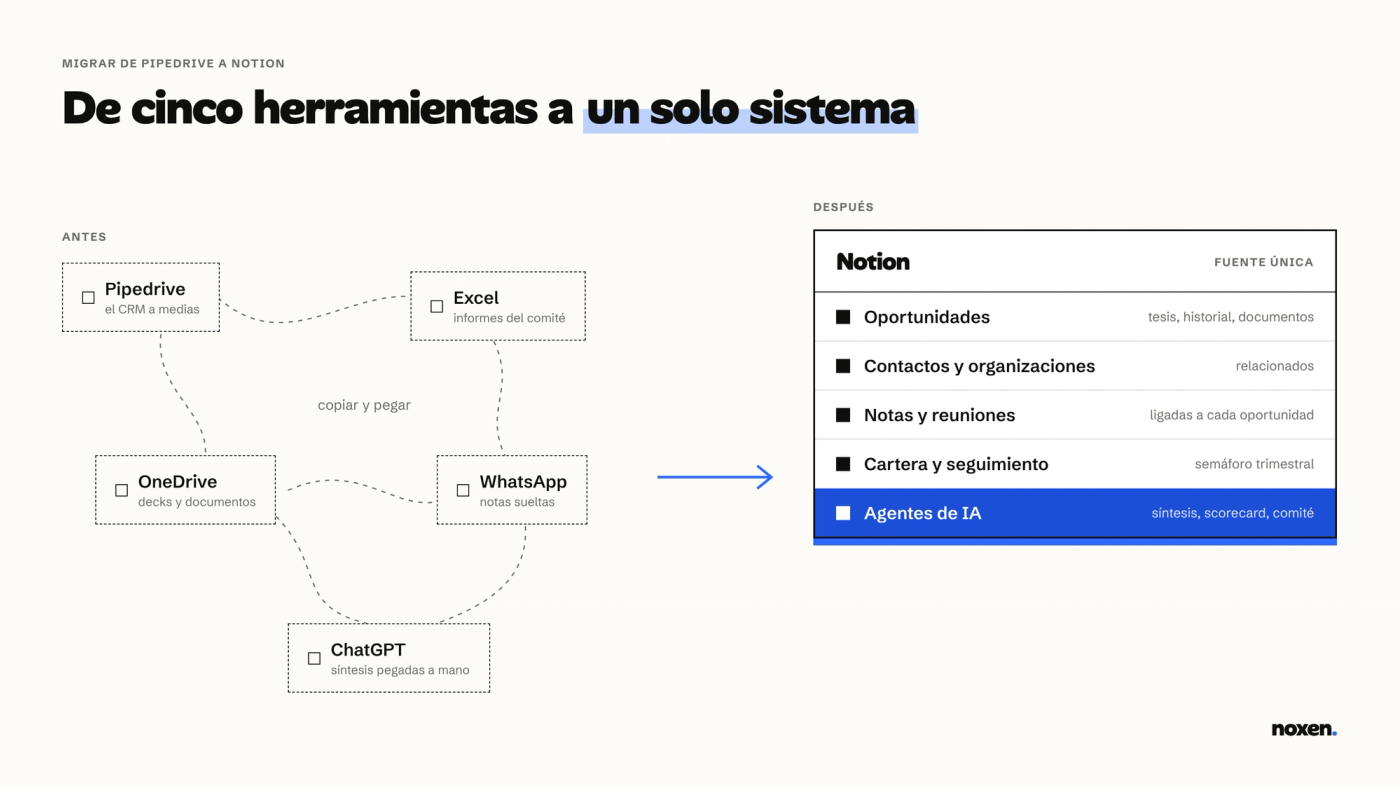
Cuándo tiene sentido dejar Pipedrive por Notion (y cuándo no)
Pipedrive es un buen CRM de ventas. Si tu equipo vive de pipelines de venta con automatizaciones de correo, llamadas y previsión de ingresos, quizá no debas moverte.
Notion encaja cuando:
- Tu proceso no es una venta lineal: inversión, partnerships, selección de proveedores, proyectos.
- La información vive fuera del CRM (documentos, notas, correos, hojas de cálculo) y nadie la ve junta.
- Quieres que los agentes de IA trabajen con datos estructurados y contexto, no con campos sueltos que nadie rellena.
- Pagas licencias de CRM para un equipo pequeño que usa el 20% de las funciones.
Paso 1: la auditoría, antes de exportar nada
En el proyecto de migración de Pipedrive a Notion hicimos 5 entrevistas individuales (una por cada stakeholder del equipo), revisamos su workspace de Notion y analizamos la base de Pipedrive. El resultado fue un informe con las fricciones clasificadas y un orden de prioridades.
Qué preguntar a quien usa el CRM cada día:
- ¿Qué campos rellenas siempre y cuáles nunca?
- ¿Qué haces fuera del CRM porque no te sirve (Excel, notas, WhatsApp)?
- ¿Qué informes sacas cada semana o cada mes y cómo los construyes?
- ¿Qué dato buscas más veces y te cuesta encontrar?
Y en la base de datos, revisa:
- Contactos sin ningún dato de contacto.
- Organizaciones duplicadas o con nombres inconsistentes.
- Campos personalizados vacíos o usados de forma distinta por cada persona.
- Registros que no deberían estar (pruebas, importaciones antiguas, leads muertos).
Los datos del cliente tenían años de deterioro acumulado. Es lo normal. Migrarlos tal cual habría llevado el problema a Notion.
Paso 2: decide qué se migra, qué se archiva y qué se descarta
No todo merece entrar en nuestro nuevo sistema. Nuestra regla:
- Se migra y se usa: oportunidades, contactos y organizaciones activas, y las notas con contexto útil.
- Se migra y se archiva: histórico que quieres poder consultar pero que no entra en las vistas diarias.
- No se migra: duplicados, registros vacíos, pruebas.
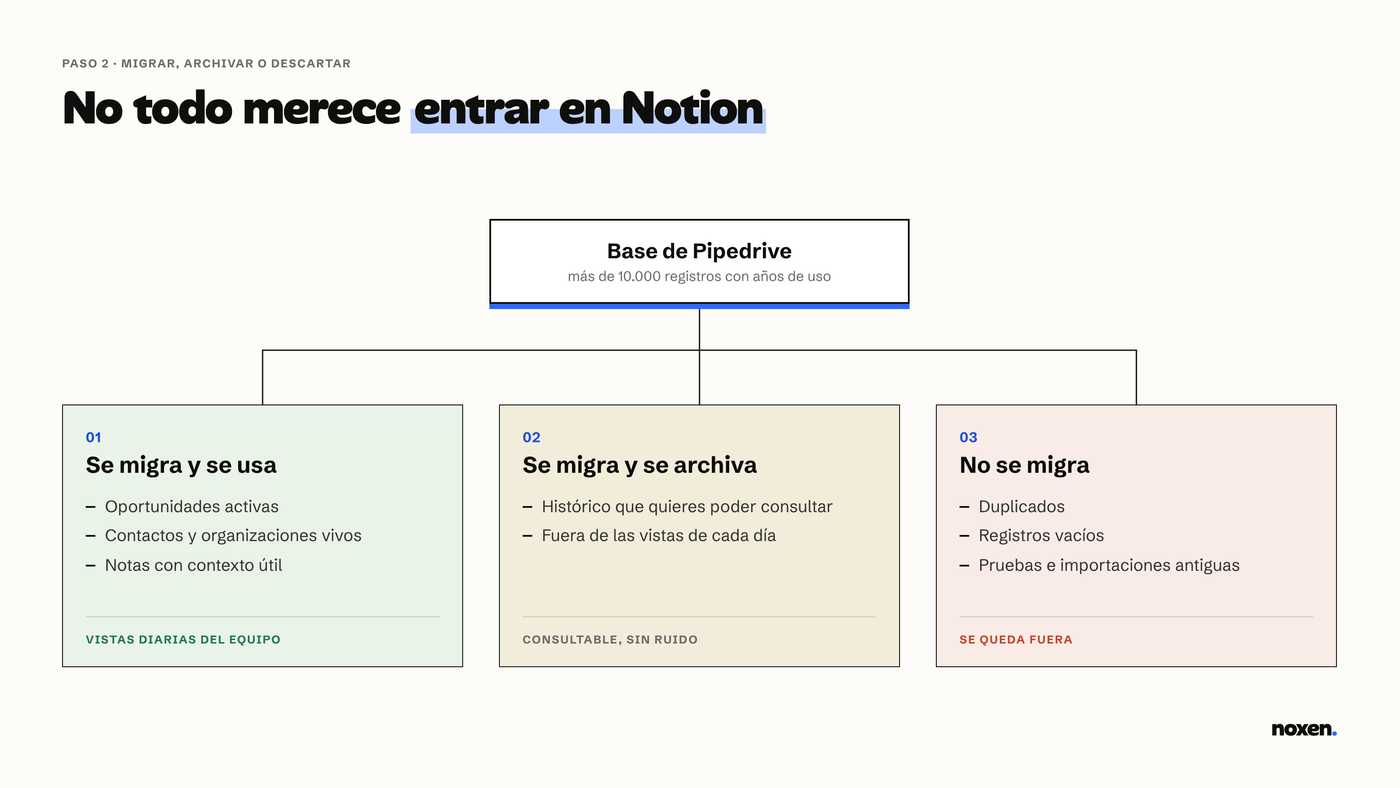
En este proyecto, las cifras fueron más de 10.000 registros: unos 1.500 contactos, unos 8.000 notas internas y el resto oportunidades que se migraron y alrededor de unos 2.000 elementos que no quisimos migrar.
Paso 3: diseña el modelo en Notion antes de importar
Este es el paso que más tentación entra en saltarse por las prisas y que después es el que más duele cuando se empieza a usar Notion y nos damos cuenta que no lo hemos hecho bien y ya tenemos todo migrado.
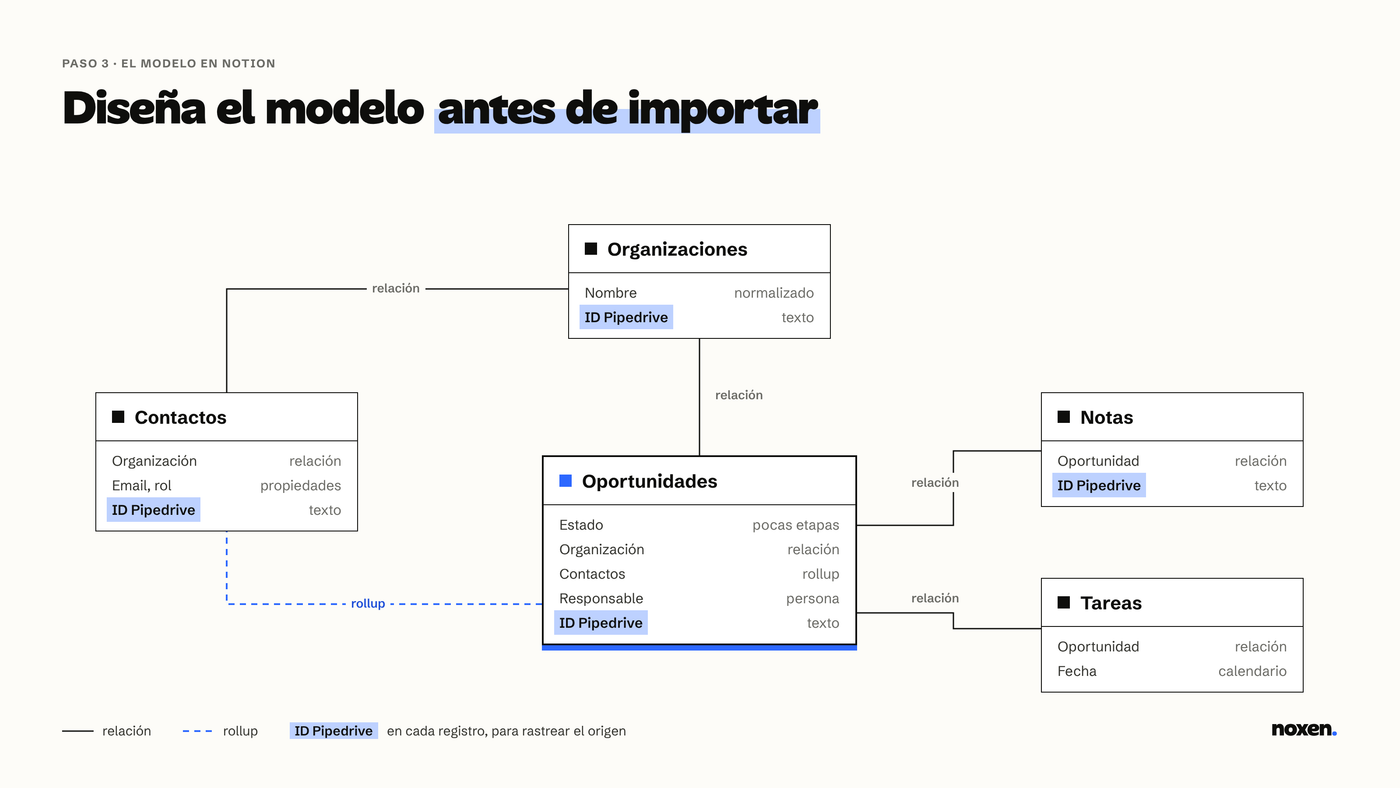
- Organizaciones: Base de datos "Organizaciones"
- Personas: Base de datos "Contactos", relacionada con organizaciones
- Deals / oportunidades: Base de datos "Oportunidades", con relación a organización y rollup a contactos
- Etapas del pipeline: Propiedad de estado (y vistas de tablero por etapa)
- Actividades: Tareas relacionadas, o el calendario de la base
- Notas: Páginas dentro de la oportunidad, o base "Notas" relacionada
- Campos personalizados: Propiedades, solo los que se usan de verdad
Tres decisiones que conviene tomar ahora:
- Notas: ¿páginas o texto? Con miles de notas, una base de datos relacionada es más manejable que pegarlas en el cuerpo de cada oportunidad. Además, una base de datos permite usar las funciones necesarias para gestionar y encontrar esas notas.
- Estados. Define pocas etapas y con criterio de entrada claro. Si en Pipedrive había 12 etapas y nadie las respetaba, no las copies e intenta condensar las etapas de acuerdo con lo que de verdad tenga sentido para ti.
- Propietarios y permisos. Quién ve qué y quién puede tomar determinadas acciones como escribir en la base de datos o modificar su estructura.
Paso 4: limpia, importa por fases y valida
Primero limpieza y normalización: duplicados, campos vacíos, nombres de organización unificados. Después importamos por fases, y el equipo valida cada una antes de pasar a la siguiente.
Un orden que funciona:
- Organizaciones.
- Contactos, ligados a su organización.
- Oportunidades, con relaciones a organizaciones y contactos.
- Notas y actividades.
- Comprobación: totales por tabla, una muestra de registros aleatorios y 5 casos "difíciles" revisados a mano.
Qué suele fallar:
- Relaciones rotas porque el nombre de la organización no coincide letra por letra. Por eso se normaliza antes y se intenta relacionar mejor por algún tipo de ID numérico si es posible antes de optar por relacionar via una propiedad de tipo texto.
- Fechas y zonas horarias que se desplazan al importar.
- Propiedades de selección que se crean con variantes ("Seed", "seed", "SEED").
- Límites de la API de Notion si importas miles de registros por script: hay que controlar la velocidad de peticiones y reintentar. Por eso, es importante contar con un equipo como noxen studio que tiene experiencia en hacer este tipo de migraciones.
Tip: conserva el ID original de Pipedrive en una propiedad de cada registro. Si algo no cuadra dentro de tres meses, podrás rastrearlo hasta el origen.
Paso 5: construye el sistema, no solo la base de datos
Pasar los datos de una herramienta a otra no es mejorar la forma en la que se trabaja. Lo que cambia el día a día es el sistema que construyes encima. En este caso concreto, nos centramos en crear tres sistemas:
- Pipeline centralizado. Cada oportunidad reúne la tesis de inversión, el problema que resuelve la startup, todo el historial de comunicación (correos, reuniones, llamadas) y los documentos (decks, proyecciones, term sheets). Los traspasos al comité son más rápidos y se tarda menos en ponerse al día con cada oportunidad.
- Cartera con semáforo. Para las participadas, un semáforo muestra de un vistazo importe invertido, valoración, cumplimiento del plan de negocio, caja disponible y perspectiva de salida. Lo que antes era una hoja que alguien actualizaba a mano ahora está disponible para todo el equipo.
- Seguimiento trimestral. Cada trimestre hay que pedir datos financieros, de negocio y de sostenibilidad a todas las participadas. El sistema muestra qué ha llegado, qué falta y qué necesita seguimiento, sin hilos de correos.
Paso 6: agentes de IA sobre datos fiables
Con la información centralizada y estructurada, Notion AI tiene con qué trabajar. Creamos agentes y skills para:
- Generar la síntesis de cada oportunidad con la plantilla del equipo.
- Puntuar oportunidades con un scorecard.
- Preparar los materiales del comité de inversión.
El flujo manual de ChatGPT → copiar → pegar en el CRM desapareció, y el tiempo de preparación del análisis bajó de forma notable gracias a las skills que creamos para el equipo.
Paso 7: formación y adopción
Una migración no termina cuando se importa el último registro. Hicimos sesiones de formación y de preguntas para todo el equipo, y acompañamos la adopción. Hoy el 100% del equipo trabaja con el 100% de sus operaciones en Notion.
Checklist antes de migrar
- [ ] Entrevistas con quienes usan el CRM cada día.
- [ ] Informe de duplicados, vacíos y registros sobrantes.
- [ ] Decisión: migrar, archivar o descartar.
- [ ] Modelo de bases de datos y relaciones definido.
- [ ] ID de Pipedrive guardado en cada registro.
- [ ] Importación por fases con validación del equipo.
- [ ] Vistas, permisos y plantillas listos antes del día del cambio.
- [ ] Fecha de apagado de Pipedrive (y exportación de respaldo).
- [ ] Formación y una persona responsable del sistema.
Preguntas frecuentes
¿Se puede importar Pipedrive a Notion directamente?
No hay un botón de migración. Se exporta desde Pipedrive y se importa a Notion por CSV o API, y es el mapeo y la limpieza lo que lleva el trabajo.
Si te descargas un CSV de Pipedrive y lo importas a Notion, vas a tener una versión de Pipedrive en Notion. No lo que realmente buscas cuando migras desde una herramienta a otra.
¿Cuánto tarda?
Depende del volumen y de la calidad de los datos. No obstante, un proyecto típico de migración dura de 4 a 8 semanas.
¿Qué pasa con las automatizaciones de Pipedrive?
Hay que revisarlas una a una: algunas se reemplazan con automatizaciones de Notion, otras con agentes y otras no merece la pena mantenerlas.
¿Pierdo el historial de correos y llamadas?
No si se planifica: se decide qué se importa como notas, qué se enlaza y qué se archiva.
¿Cuántos registros soporta Notion?
Las bases de datos grandes funcionan bien con vistas filtradas, pero el rendimiento depende del diseño. Con más de 50.000 registros, conviene filtrar siempre por defecto y diseñar vistas enlazadas de bases de datos para obtener el mejor rendimiento posible. Además, sabemos de buena mano que Notion está invirtiendo en mejorar dicho rendimiento con largos sets de datos.
¿Y si mi equipo es pequeño?
Para un equipo pequeño la migración es más sencilla. La auditoría puede ser de media jornada.
¿Cómo puede ayudarte noxen studio?
Hacemos auditorías, migraciones y la implementación completa en Notion, incluidos agentes y formación. Si quieres el resultado de este cliente, puedes leer el caso completo aquí.
Si tienes un CRM que ya no te sirve, reserva una llamada de 30 minutos y te decimos si Notion es la mejor opción o a quién llamar si no lo es.