
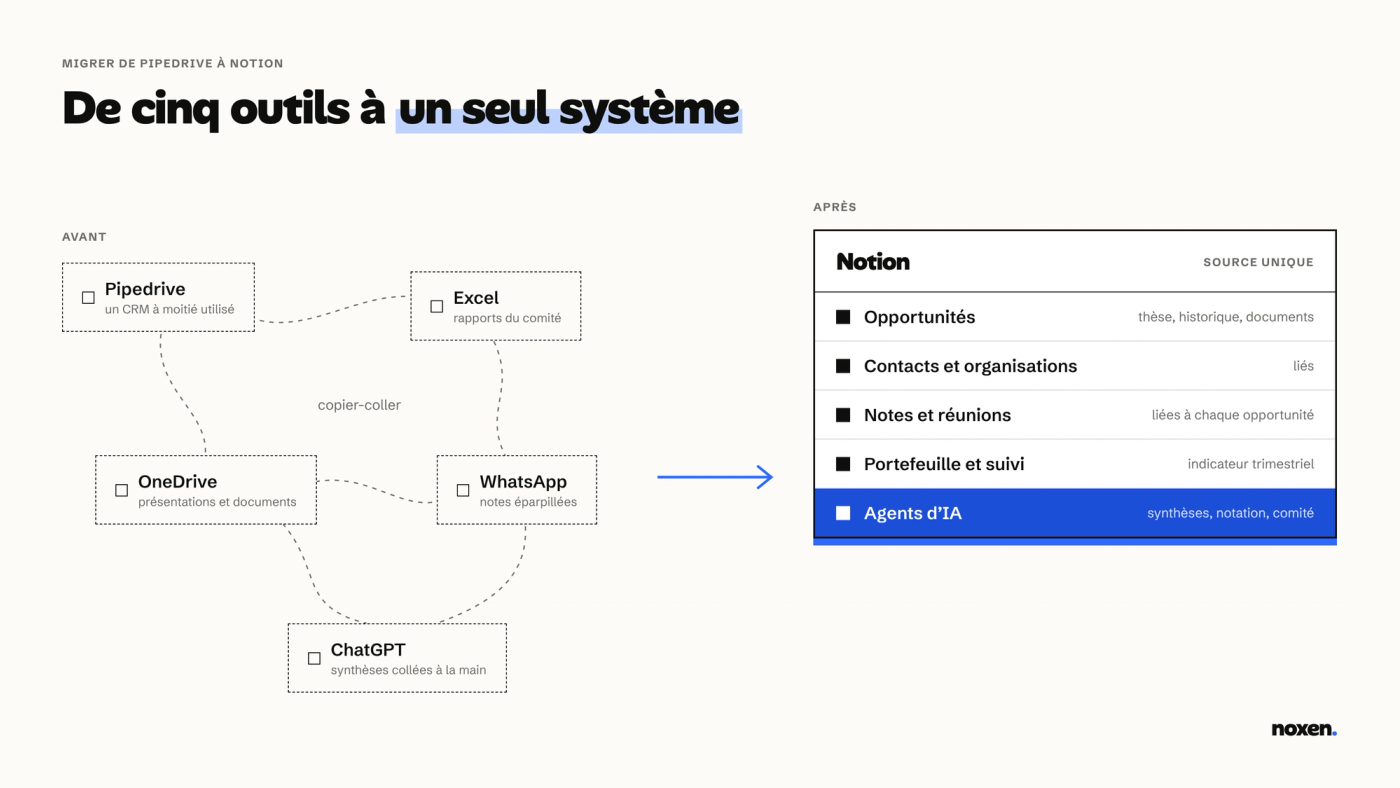
Un fonds de capital-risque examinait plus de 1 000 opportunités par an avec Pipedrive, Excel, OneDrive et WhatsApp. Les analystes rédigeaient chaque synthèse dans ChatGPT, puis la collaient manuellement dans le CRM. Les notes de réunion se perdaient, car leur mise en ligne dépendait du fait que chacun pense à le faire. Pour le comité hebdomadaire, l’équipe exportait les données vers Excel et reconstruisait les mêmes rapports depuis zéro, encore et encore.
Cela semble absurde, mais c’est bien ce qui s’est passé.
Quand nous avons commencé à travailler avec cette équipe, elle nous a expliqué qu’elle avait besoin de migrer ses informations. Nous lui avons expliqué qu’il était possible de transférer les informations vers Notion, mais qu’il serait aussi utile d’examiner les données de l’outil source et de décider lesquelles méritaient d’être conservées.
Cet article explique comment nous abordons une migration de Pipedrive vers Notion, à partir de ce projet comme exemple.
Quand quitter Pipedrive pour Notion, et quand ne pas le faire
Pipedrive est un bon CRM commercial. Si votre équipe s’appuie sur des pipelines de vente avec des automatisations d’e-mails, des appels et des prévisions de chiffre d’affaires, il n’est peut-être pas nécessaire de changer d’outil.
Notion convient lorsque :
- Votre processus ne correspond pas à une vente linéaire : investissements, partenariats, sélection de fournisseurs ou projets.
- Les informations sont dispersées en dehors du CRM, dans des documents, des notes, des e-mails ou des feuilles de calcul, et personne ne peut les consulter au même endroit.
- Vous voulez que les agents d’IA travaillent avec des données structurées et du contexte, plutôt qu’avec des champs isolés que personne ne renseigne.
- Vous payez des licences CRM pour une petite équipe qui n’utilise que 20 % des fonctionnalités.
Étape 1 : auditer avant d’exporter quoi que ce soit
Pour la migration de Pipedrive vers Notion, nous avons mené cinq entretiens individuels, un avec chaque partie prenante de l’équipe, examiné son espace de travail Notion et analysé la base Pipedrive. Le résultat était un rapport qui classait les points de friction et définissait les priorités.
Questions à poser aux personnes qui utilisent le CRM chaque jour :
- Quels champs renseignez-vous toujours et lesquels n’utilisez-vous jamais ?
- Que faites-vous en dehors du CRM parce qu’il ne répond pas à votre besoin, par exemple dans Excel, des notes ou WhatsApp ?
- Quels rapports produisez-vous chaque semaine ou chaque mois, et comment les construisez-vous ?
- Quelle information recherchez-vous le plus souvent et qu’est-ce qui est difficile à trouver ?
Dans la base de données, vérifiez :
- Les contacts sans aucune coordonnée.
- Les organisations en double ou dont les noms ne sont pas cohérents.
- Les champs personnalisés vides ou utilisés différemment selon les personnes.
- Les enregistrements qui ne devraient pas être présents, comme les tests, les anciens imports ou les leads abandonnés.
Les données du client avaient accumulé plusieurs années de dégradation. C’est normal. Les migrer telles quelles aurait transféré le problème dans Notion.
Étape 2 : décider quoi migrer, archiver et supprimer
Tout ne mérite pas d’entrer dans le nouveau système. Notre règle :
- Migrer et utiliser : les opportunités, contacts et organisations actifs, ainsi que les notes qui contiennent un contexte utile.
- Migrer et archiver : l’historique que vous souhaitez pouvoir consulter, mais qui n’a pas sa place dans les vues quotidiennes.
- Ne pas migrer : les doublons, les enregistrements vides et les tests.
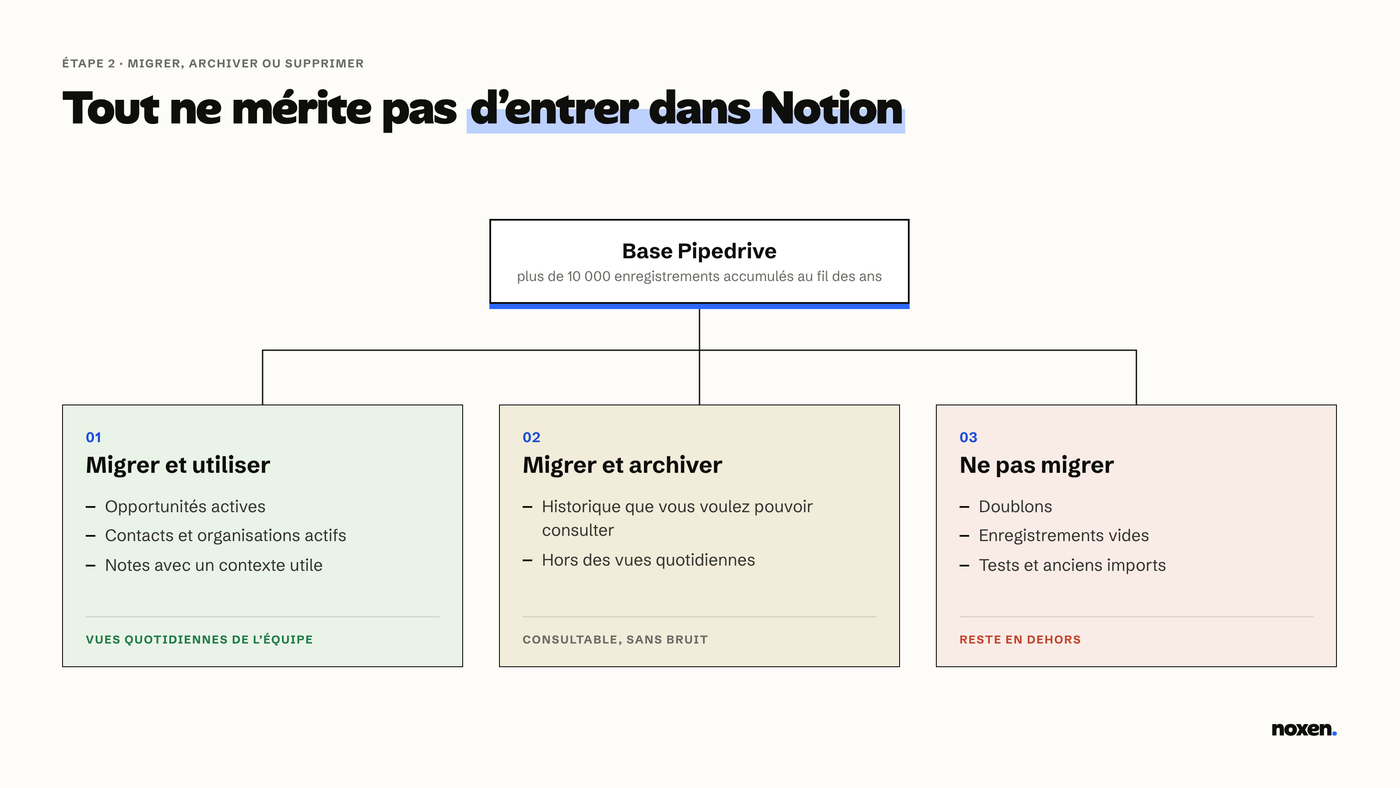
Dans ce projet, les chiffres dépassaient 10 000 enregistrements : environ 1 500 contacts, environ 8 000 notes internes, puis les opportunités restantes, qui ont été migrées, ainsi qu’environ 2 000 éléments que nous avons choisi de ne pas migrer.
Étape 3 : concevoir le modèle Notion avant l’importation
C’est l’étape que l’on est le plus tenté de sauter lorsqu’on est pressé, et celle qui fait le plus mal ensuite, lorsque l’équipe commence à utiliser Notion et se rend compte que le modèle n’a pas été correctement conçu alors que tout a déjà été migré.
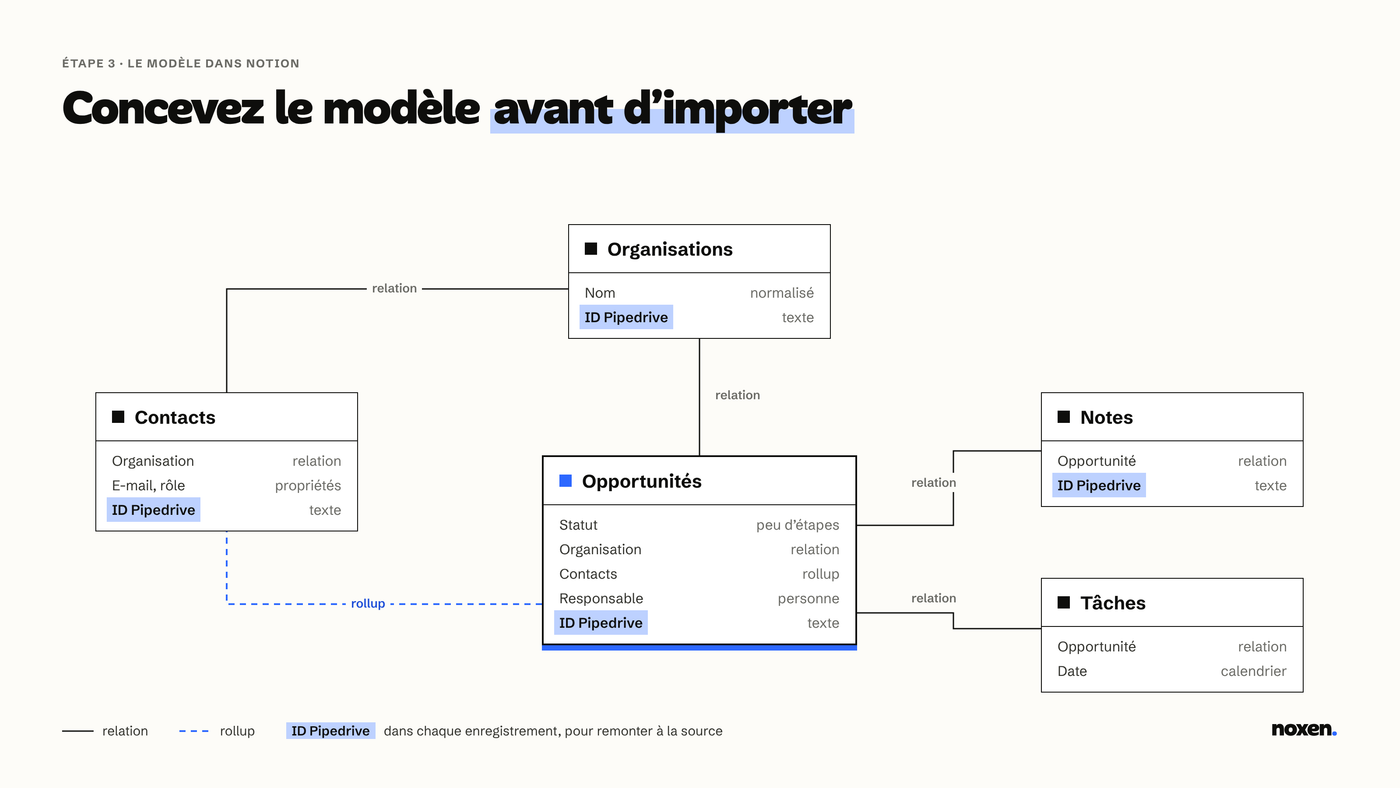
- Organisations: Base de données « Organisations »
- Personnes: Base de données « Contacts », liée aux organisations
- Deals / opportunités: Base de données « Opportunités », liée aux organisations, avec un rollup vers les contacts
- Étapes du pipeline: Propriété de statut et vues en tableau par étape
- Activités: Tâches liées ou calendrier de la base de données
- Notes: Pages dans l’opportunité ou base de données « Notes » liée
- Champs personnalisés: Propriétés, limitées à celles qui sont réellement utilisées
Trois décisions sont à prendre dès maintenant :
- Notes : pages ou texte ? Avec des milliers de notes, une base de données liée est plus facile à gérer que de les coller dans le corps de chaque opportunité. Une base de données permet aussi d’utiliser les fonctions nécessaires pour gérer et retrouver ces notes.
- Statuts. Définissez peu d’étapes, avec un critère d’entrée clair pour chacune. S’il y avait 12 étapes dans Pipedrive et que personne ne les respectait, ne les copiez pas. Regroupez-les selon ce qui a réellement du sens pour votre processus.
- Propriétaires et autorisations. Déterminez qui voit quoi et qui peut effectuer certaines actions, comme écrire dans la base de données ou modifier sa structure.
Étape 4 : nettoyer, importer par phases et valider
Commencez par le nettoyage et la normalisation : doublons, champs vides et noms d’organisations uniformisés. Importez ensuite les données par phases, en demandant à l’équipe de valider chaque phase avant de passer à la suivante.
Un ordre qui fonctionne :
- Organisations.
- Contacts, liés à leur organisation.
- Opportunités, avec des relations vers les organisations et les contacts.
- Notes et activités.
- Vérification : totaux par table, échantillon aléatoire d’enregistrements et cinq cas difficiles vérifiés manuellement.
Les problèmes les plus fréquents :
- Relations rompues parce que le nom de l’organisation ne correspond pas caractère par caractère. Il faut donc normaliser les noms en amont et, si possible, relier les enregistrements avec un identifiant numérique avant de recourir à une propriété texte.
- Dates et fuseaux horaires qui se décalent lors de l’importation.
- Propriétés de sélection créées avec des variantes comme « Seed », « seed » et « SEED ».
- Limites de l’API Notion lors de l’importation de milliers d’enregistrements par script : il faut contrôler la vitesse des requêtes et relancer celles qui échouent. C’est pourquoi il est utile de travailler avec une équipe comme noxen studio, qui a l’expérience de ce type de migration.
Conseil : conservez l’identifiant Pipedrive d’origine dans une propriété de chaque enregistrement. Si quelque chose ne correspond plus dans trois mois, vous pourrez remonter jusqu’à la source.
Étape 5 : construire le système, pas seulement la base de données
Transférer les données d’un outil à un autre n’améliore pas la manière de travailler. Ce qui change le quotidien, c’est le système que vous construisez par-dessus. Dans ce cas précis, nous nous sommes concentrés sur la création de trois systèmes :
- Pipeline centralisé. Chaque opportunité rassemble la thèse d’investissement, le problème que la startup résout, tout l’historique des échanges, y compris les e-mails, les réunions et les appels, ainsi que les documents, comme les présentations, les projections et les term sheets. Les transmissions au comité sont plus rapides et il faut moins de temps pour se mettre à jour sur chaque opportunité.
- Portefeuille avec indicateur de statut. Pour les participations, un indicateur de couleur montre en un coup d’œil le montant investi, la valorisation, l’avancement du plan d’affaires, la trésorerie disponible et les perspectives de sortie. Ce qui était auparavant une feuille de calcul mise à jour manuellement est désormais accessible à toute l’équipe.
- Suivi trimestriel. Chaque trimestre, il faut demander des données financières, commerciales et de durabilité à toutes les participations. Le système indique ce qui est arrivé, ce qui manque et ce qui doit faire l’objet d’un suivi, sans longs fils d’e-mails.
Étape 6 : des agents d’IA sur des données fiables
Une fois les informations centralisées et structurées, Notion AI dispose de données utiles. Nous avons créé des agents et des skills pour :
- Générer la synthèse de chaque opportunité avec le modèle de l’équipe.
- Évaluer les opportunités avec une grille de notation.
- Préparer les documents du comité d’investissement.
Le processus manuel ChatGPT → copier → coller dans le CRM a disparu, et le temps de préparation de l’analyse a nettement diminué grâce aux skills que nous avons créées pour l’équipe.
Étape 7 : formation et adoption
Une migration ne s’achève pas lorsque le dernier enregistrement est importé. Nous avons organisé des sessions de formation et de questions-réponses pour toute l’équipe, puis accompagné l’adoption. Aujourd’hui, 100 % de l’équipe travaille avec 100 % de ses opérations dans Notion.
Checklist avant la migration
- [ ] Entretiens avec les personnes qui utilisent le CRM chaque jour.
- [ ] Rapport sur les doublons, les champs vides et les enregistrements superflus.
- [ ] Décision sur ce qui doit être migré, archivé ou supprimé.
- [ ] Modèle des bases de données et relations défini.
- [ ] Identifiant Pipedrive enregistré dans chaque enregistrement.
- [ ] Importation par phases avec validation de l’équipe.
- [ ] Vues, autorisations et modèles prêts avant le changement.
- [ ] Date d’arrêt de Pipedrive et export de sauvegarde.
- [ ] Formation et personne responsable du système.
Questions fréquentes
Peut-on importer Pipedrive directement dans Notion ?
Il n’existe pas de bouton de migration. Il faut exporter les données de Pipedrive, puis les importer dans Notion au format CSV ou via l’API. Le travail se trouve dans la correspondance des champs et le nettoyage.
Si vous téléchargez un fichier CSV depuis Pipedrive et l’importez dans Notion, vous aurez une version de Pipedrive dans Notion. Vous n’aurez pas ce que vous cherchez réellement lorsque vous migrez d’un outil à un autre.
Combien de temps faut-il ?
Cela dépend du volume et de la qualité des données. Un projet de migration classique dure de quatre à huit semaines.
Que deviennent les automatisations de Pipedrive ?
Il faut les examiner une par une : certaines peuvent être remplacées par des automatisations Notion, d’autres par des agents, et certaines ne méritent pas d’être conservées.
Vais-je perdre l’historique des e-mails et des appels ?
Non, si la migration est planifiée. Il faut décider ce qui sera importé comme notes, ce qui sera lié et ce qui sera archivé.
Combien d’enregistrements Notion prend-il en charge ?
Les grandes bases de données fonctionnent bien avec des vues filtrées, mais les performances dépendent de la conception. Au-delà de 50 000 enregistrements, il est préférable de filtrer par défaut et de concevoir des vues liées pour obtenir les meilleures performances possibles. Nous savons également par expérience directe que Notion investit dans l’amélioration des performances avec les grands ensembles de données.
Et si mon équipe est petite ?
Pour une petite équipe, la migration est plus simple. L’audit peut durer une demi-journée.
Comment noxen studio peut-il vous aider ?
Nous réalisons des audits, des migrations et des implémentations complètes dans Notion, avec les agents et la formation. Si vous voulez voir le résultat de ce projet, vous pouvez lire l’étude de cas complète ici.
Si votre CRM ne vous convient plus, réservez un appel de 30 minutes et nous vous dirons si Notion est la meilleure option, ou qui appeler si ce n’est pas le cas.