
Maintenant qu'enfin nous avons des graphiques dans Notion. Il est temps de nous mettre au travail pour pouvoir visualiser les données que nous avons recueillies dans Notion au fil du temps.
En ce sens, le choix du bon graphique peut faire la différence entre une communication claire et efficace de vos données et une présentation confuse ou trompeuse.
Pour cela, nous allons devoir tenir compte de la nature des données que nous voulons présenter, des différents types de graphiques disponibles dans Notion, ainsi que du contexte de ce que nous voulons exposer.
La nature des données
Un graphique qui veut montrer des sommes de certaines données numériques n'est pas la même chose qu'un graphique qui veut nous montrer l'évolution d'un projet dans le temps.
Dans Notion, nous allons avoir différentes données au sein de nos bases de données que nous allons pouvoir visualiser de différentes manières.
Pour cela, il est important de comprendre — même un peu — les différents types de données qui existent.
Données catégorielles
Ce sont le type de données qui va nous servir à catégoriser certaines informations. Typiquement dans Notion, elles correspondraient aux propriétés de type select et multi-select.
Autrement dit, des données qui se divisent en groupes distincts sans ordre inhérent.
Quelques exemples de ce type de données seraient :
- Départements d'une entreprise (RH, Marketing, Finances, Ventes)
- Marques de smartphone (Apple, Xiaomi, Pixel, OnePlus, Nokia)
- Type de transaction (Dépense, Revenu, Virement)
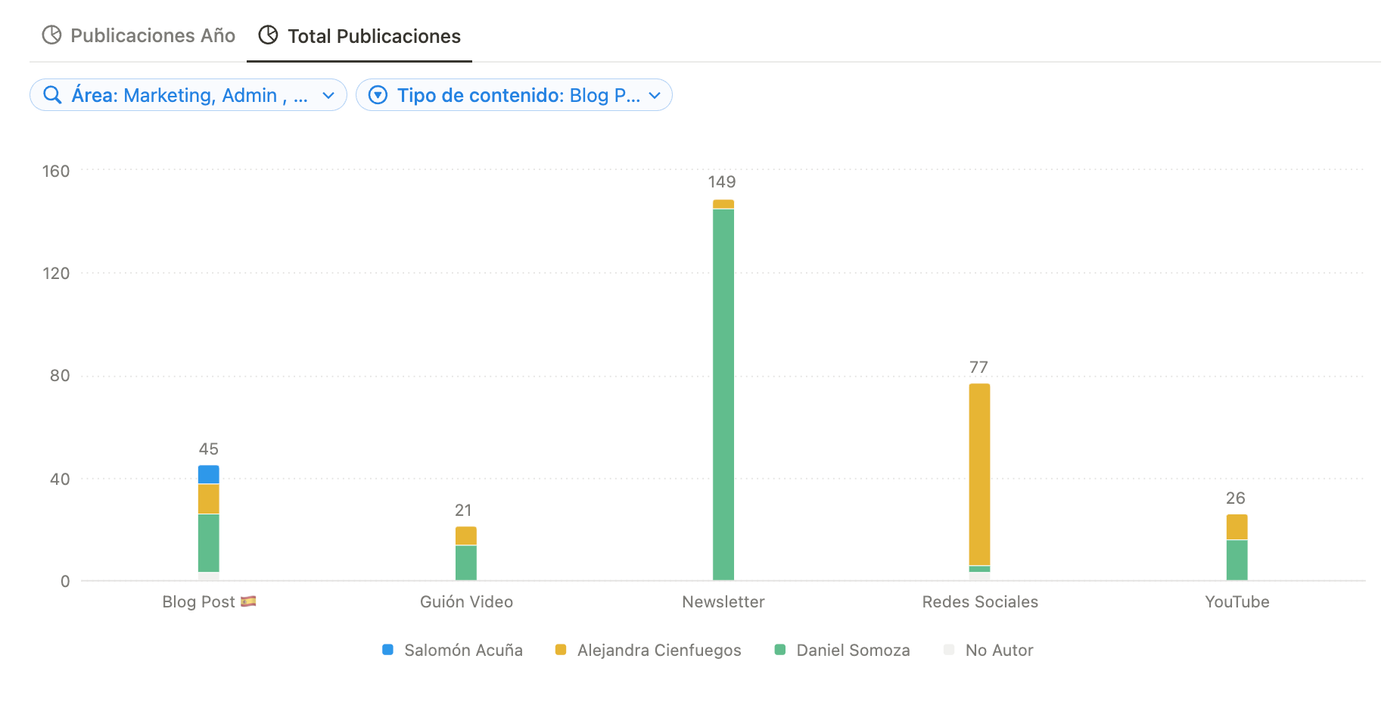
Pour ce type de données, le graphique à barres sera probablement le plus recommandé.
Bien que, comme nous le verrons plus loin dans cet article sur les nouveaux graphiques dans Notion, tout dépendra du contexte de ce que nous voulons communiquer.
Données numériques
Simple. Pas besoin de longues explications. Le nom l'indique de lui-même : des données quantitatives avec lesquelles vous allez pouvoir additionner, faire des moyennes, et bien d'autres choses encore.
Pour rester dans la structure de l'article, voici quelques exemples :
- Revenus / Dépenses de l'entreprise
- Nombre de visites sur notre site web
- Nombre de ventes
- Nombre de réunions
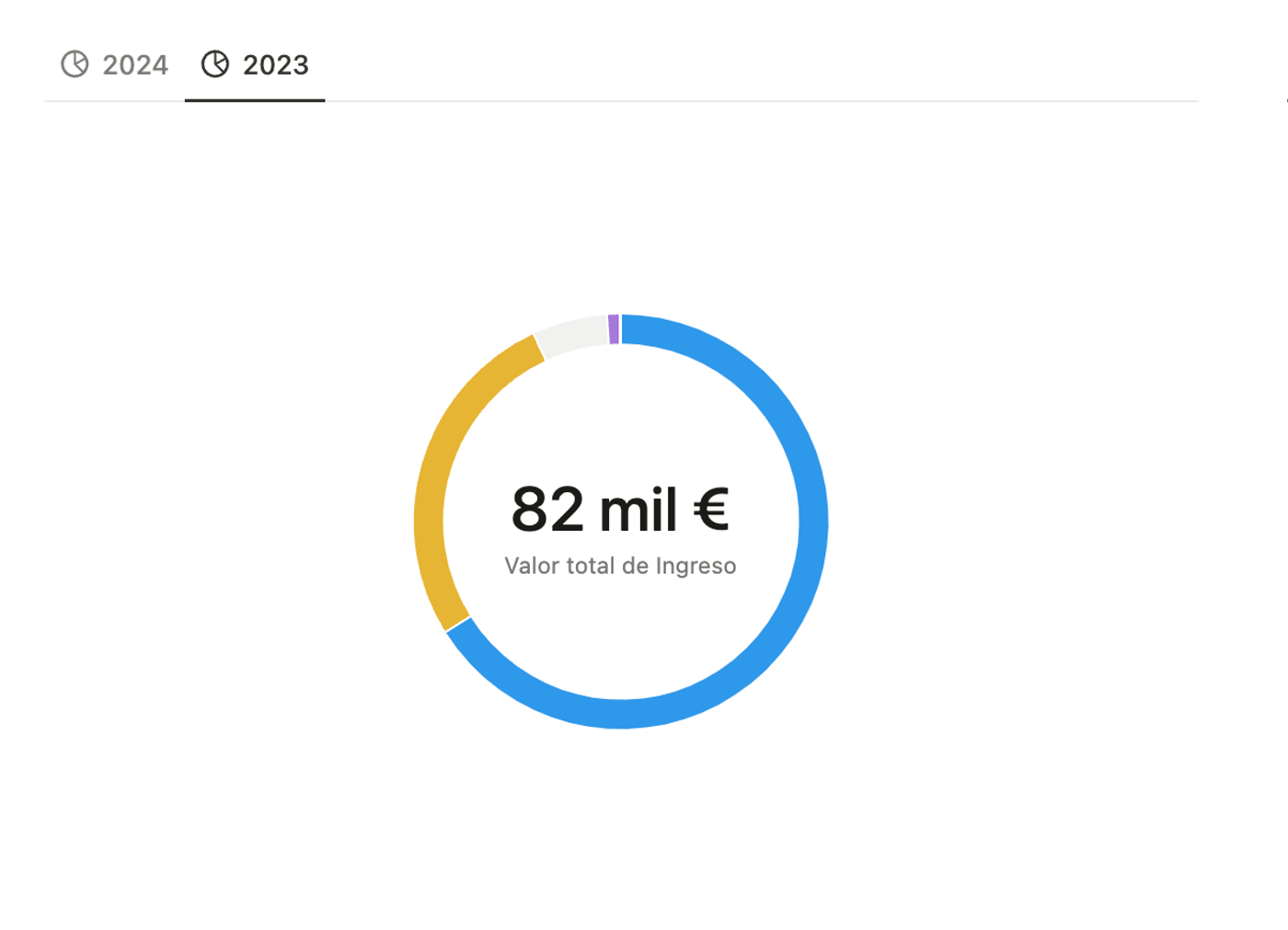
Dans ce cas, en fonction du contexte et de ce que vous voulez montrer, vous allez pouvoir opter pour un graphique à barres horizontales ou un graphique en anneau — aussi appelé donut — qui peut très bien vous convenir.
Données temporelles
Ces données montrent des changements au fil du temps. Dans ce cas, ce n'est pas tant une donnée de temps en soi qui va nous intéresser (normalement).
Mais plutôt l'évolution de certains des types de données précédents dans le temps.
Voici deux exemples de ce à quoi je fais référence :
- Taux de chômage mensuel
- Nombre de visites hebdomadaires sur un site web
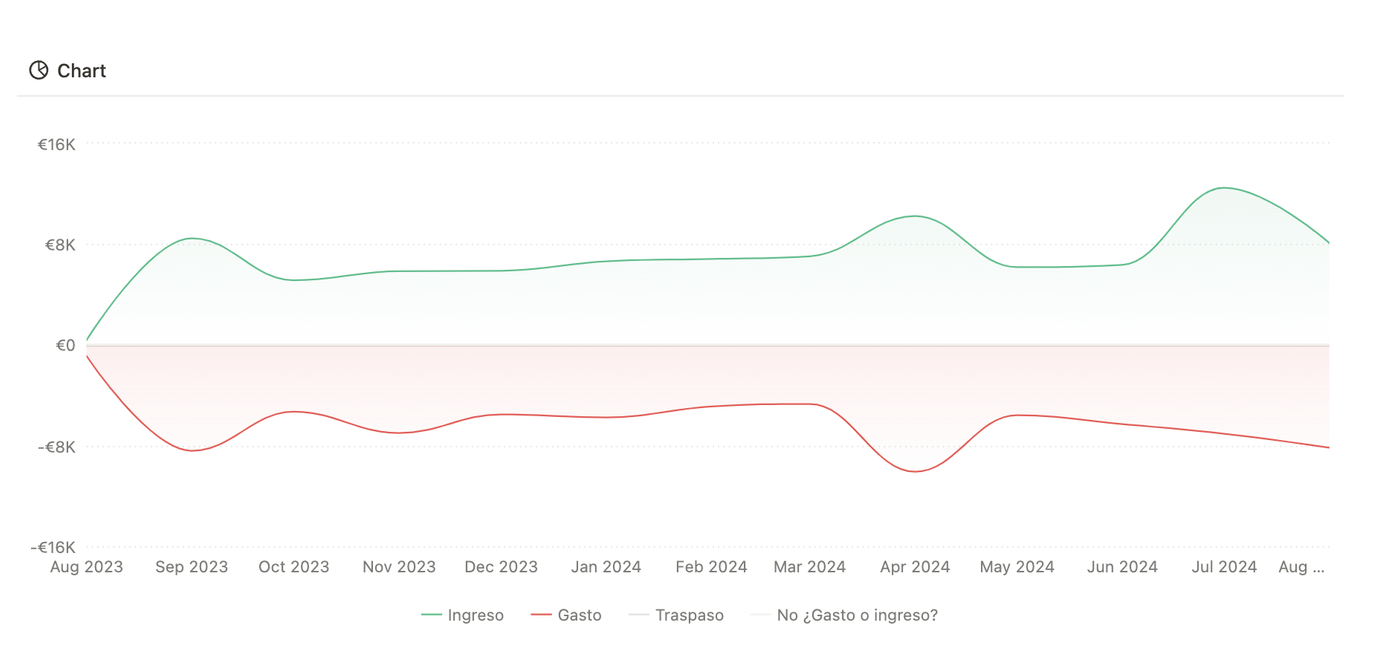
Pour les données temporelles, le graphique en courbes sera celui que vous utiliserez dans 80 % des cas, car c'est avec lui que vous aurez la meilleure visualisation.
L'objectif de la visualisation
Outre le type de données dont nous disposons, qui va beaucoup influencer le choix du graphique de Notion que nous devons sélectionner.
Un autre élément fondamental sera d'avoir une idée très claire de notre objectif.
Qu'est-ce que nous voulons que l'utilisateur visualise ? Si nous sommes capables de répondre à cette question, nous ferons probablement un bon choix de graphique.
Comparaison
Si l'objectif que nous avons pour le graphique que nous montrons est de comparer des catégories, nous pourrions choisir entre le graphique à barres et le graphique circulaire.
Outre le type de graphique dans Notion, dans ce cas, le fait de pouvoir regrouper au sein des graphiques peut prendre de l'importance.
Par exemple, si nous voulons comparer les ventes de différents produits par ville.
Nous pourrions utiliser un graphique à barres où chaque barre représente une région et, à l'intérieur de chaque barre, les produits seraient représentés par des couleurs.
Distribution
Dans cette situation, l'objectif pourrait être de voir d'un coup d'œil la répartition de la charge de travail au sein d'une équipe.
Pour cela, une option idéale serait d'utiliser le graphique à barres horizontales et de le trier du plus grand au plus petit.
De cette manière, d'un coup d'œil, nous savons déjà qui est la personne de l'équipe qui a le plus de charge et à qui nous pourrions attribuer une charge de travail plus importante.
Tendance et Composition
Pour la tendance, ce que nous cherchons ici, c'est à identifier des schémas qui pourraient nous aider à prendre certaines décisions.
Par exemple, cela pourrait être un schéma temporel. Chaque été, mes ventes baissent de 40 %.
Pour voir cela, nous allons généralement sélectionner un graphique en courbes dans Notion.
Quant à la composition, une bonne façon de la visualiser, à mon avis, serait grâce à un graphique en anneau (donut).
D'un coup d'œil, il va vous permettre de voir si la composition est équilibrée ou, au contraire, totalement déséquilibrée.
Considérations supplémentaires
Outre le type de données et l'objectif de visualisation, vous devez tenir compte d'autres aspects qui sont fondamentaux :
- L'audience : s'il s'agit d'une audience générale, le mieux est de faire le plus simple possible. Des graphiques simples et sans regroupement.
- La quantité de données : si vous avez peu de données, utilisez des graphiques simples. Si vous avez beaucoup de données, vous pouvez déjà commencer à penser à les regrouper, à les trier, à les filtrer… etc.
- Le contexte : présenter un graphique à une personne qui connaît le sujet dont vous parlez n'est pas la même chose que de le présenter à une personne qui découvre ces données pour la première fois. C'est pourquoi il est important de contextualiser au maximum.
—
En conclusion, les graphiques de Notion ont révolutionné la façon dont nous devons construire dans cet outil.
Comme nous le traitons en détail dans le Module Expert du Cours de Notion, ce lancement a marqué un avant et un après.
Il va donc être fondamental de comprendre de A à Z comment fonctionnent les graphiques et tout ce que nous pouvons faire avec eux. Alors, inscrivez-vous au cours et continuez à apprendre cette magnifique fonctionnalité.