
¿Qué son las bases de datos?
Una base de datos en Notion es una colección estructurada de páginas.
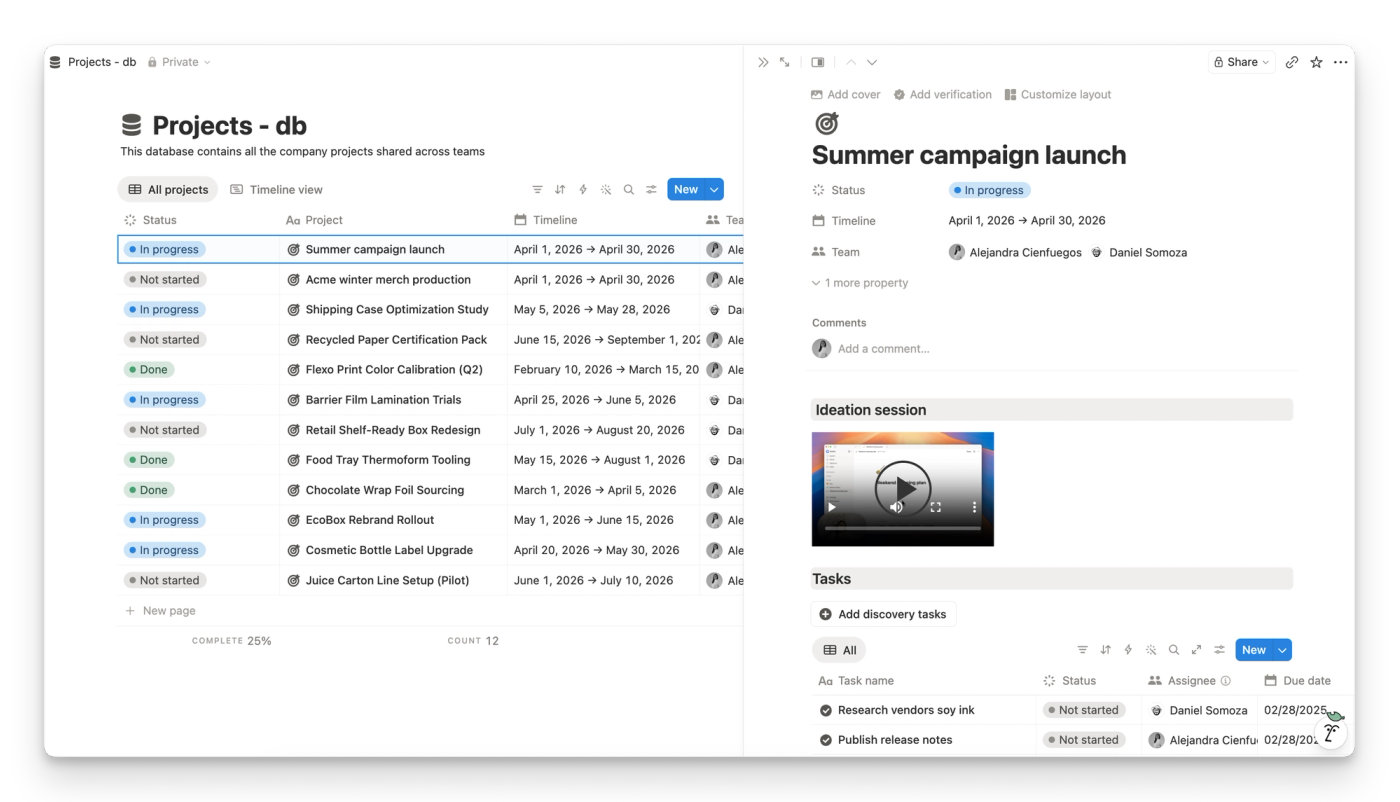
A diferencia de una simple lista o de un documento, cada fila de una base de datos de Notion es también una página que puedes abrir, editar y llenar de contenido: texto, imágenes, embeds, incluso otras bases de datos o vistas vinculadas de fuentes de datos (antes conocidas como vistas vinculadas de bases de datos).
Lo que diferencia a las bases de datos de Notion de una hoja de cálculo tradicional es que no son simples celdas estáticas con valores. Cada elemento o fila de la base de datos es dinámico y puede contener mucha información. Puedes pensar en la base de datos como una capa de estructura por encima: propiedades para clasificar, vistas para visualizar, filtros para enfocar y relaciones para conectar. Y la página es la caja que guarda el detalle de ese elemento.
Si has usado Airtable, piensa en las bases de datos de Notion como un concepto parecido, pero integrado a fondo en un flujo de trabajo centrado en el documento. Si vienes de Excel o Google Sheets, piensa en una hoja de cálculo donde cada fila puede desplegarse en un documento completo.
Por qué importan las bases de datos
Sin bases de datos, tu workspace es una colección de documentos sueltos. Acabas recorriendo una barra lateral con decenas de páginas, intentando recordar dónde dejaste aquella nota de reunión o aquel brief de proyecto.
Las bases de datos resuelven esto porque te permiten organizar, filtrar y encontrar la información según los criterios que te importan: estado, fecha, responsable, categoría o cualquier otra cosa que definas como propiedad.
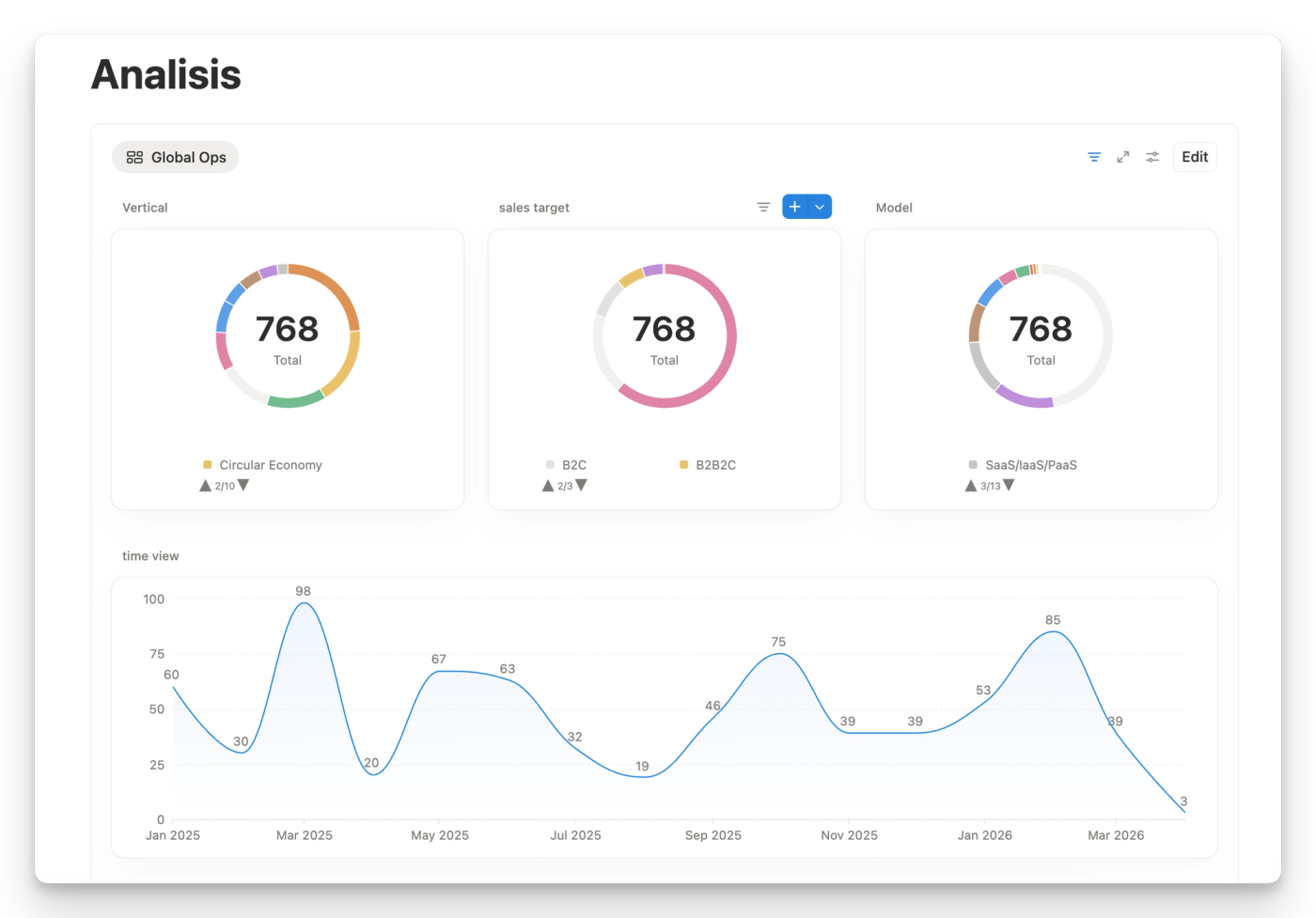
Pero la verdadera potencia aparece cuando empiezas a combinar bases de datos con vistas, relaciones y automatizaciones. Una única base de datos de tareas puede aparecer en distintos sitios y con distintos formatos: por ejemplo, como un tablero Kanban para tu equipo, una vista de calendario para tu manager, una lista filtrada para cada persona del equipo o un gráfico para dirección, todo desde la misma fuente de verdad.
Cómo funcionan las bases de datos
Crear una base de datos
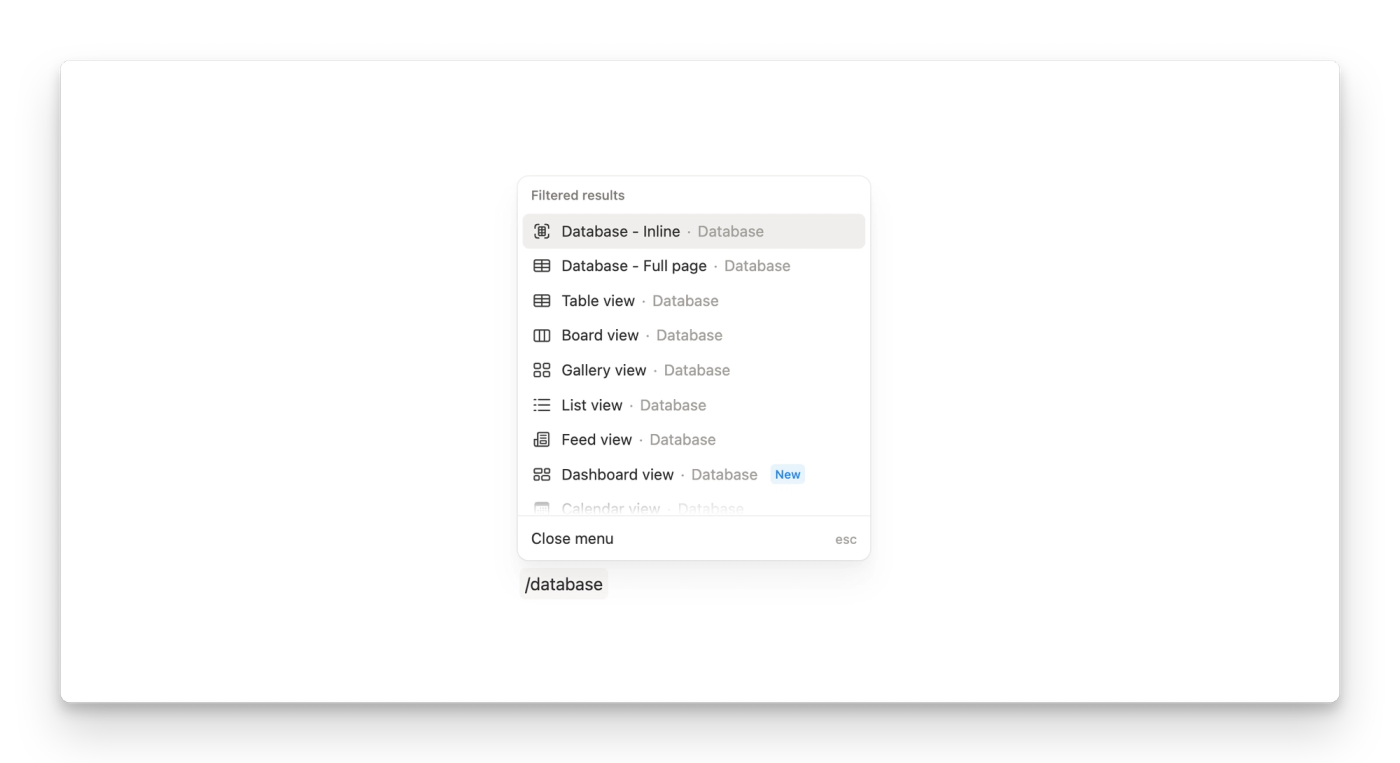
- La forma más fácil es escribir
/databasedentro de cualquier página existente. - Elige si quieres una base de datos a página completa o en línea, o si prefieres empezar con una vista concreta, como una lista o una galería.
- Ponle un título y añade tus primeras páginas (elementos, filas) haciendo clic en Nueva página al final de la tabla.
- Añade propiedades (columnas) para clasificar tus páginas: cosas como Estado, Fecha límite, Responsable, Prioridad o cualquier campo personalizado que necesites.
- Añade vistas para ver los mismos datos con distintos formatos: Tabla, Tablero, Calendario, Cronograma, Galería, Lista, Gráfico, Dashboard y más.
- Opcional: puedes usar Crear con IA para que Notion AI genere la base de datos por ti.
Bases de datos a página completa vs. en línea
Una base de datos puede existir de dos formas en Notion:
Las bases de datos a página completa viven como páginas independientes en tu barra lateral, igual que cualquier otra página. Ocupan toda la pantalla cuando las abres. Es la opción por defecto cuando creas una base de datos desde la barra lateral.
Las bases de datos en línea viven dentro de otra página. Están incrustadas en el contenido y aparecen junto a texto, encabezados y otros bloques. Es útil cuando quieres que una base de datos forme parte de un documento mayor: por ejemplo, un brief de proyecto que incluye un seguimiento de tareas en línea.
Puedes convertir una en otra en cualquier momento. Para convertir una base de datos a página completa en una en línea, arrástrala dentro de otra página en la barra lateral (convirtiéndola en subpágina), abre esa página y selecciona el icono de seis puntos > Convertir en base de datos en línea. Para convertir una base de datos en línea en una a página completa, haz clic en el icono de expandir en la parte superior de la base de datos en línea.
Duplicar una base de datos
Puedes duplicar cualquier base de datos, con o sin su contenido. Es útil cuando quieres reutilizar la estructura de una base de datos (propiedades, vistas, filtros) sin arrastrar los datos.
En las bases de datos en línea, pasa el ratón por encima, haz clic en el icono de seis puntos y selecciona Duplicar. En las de página completa, haz clic en el menú de tres puntos de la esquina superior derecha y elige Duplicar. En ambos casos puedes elegir Duplicar con contenido o Duplicar sin contenido.
Añadir páginas a una base de datos
Cada fila de una base de datos es una página. Pasa el puntero por encima de cualquier fila y haz clic en “Abrir” para abrir un elemento. Dentro verás las propiedades de la página arriba (como estado, fechas, equipo) y debajo un lienzo en blanco para el contenido que necesites: notas, checklists, embeds, vídeos, sub-bases de datos o cualquier otra cosa.
Para añadir una página nueva, haz clic en Nuevo al final de cualquier vista, o usa el botón azul +. También puedes usar el atajo de teclado, que depende del tipo de vista.
Puedes personalizar cómo se ven las páginas de la base de datos al abrirlas:
- Elige qué propiedades se ven en la parte superior de la página y cuáles quedan ocultas.
- Configura la visibilidad de cada propiedad como Mostrar siempre, Ocultar cuando esté vacío u Ocultar siempre.
- Añade una imagen de portada, un icono y comentarios, como en cualquier página de Notion.
Bloquear vistas
Si has dedicado tiempo a montar la vista perfecta, con los filtros, ordenaciones, agrupaciones y propiedades visibles correctos, puedes bloquearla para que otros miembros del workspace no la cambien sin querer.
Haz clic en el menú de tres puntos de cualquier pestaña de vista y selecciona Bloquear vista. Los miembros podrán seguir editando los datos de la base de datos, pero no la configuración de la vista. Siempre pueden crear sus propias vistas sin afectar a la tuya.
Casos de uso reales
Estas son algunas de las formas más habituales en que vemos a nuestros clientes usar bases de datos:
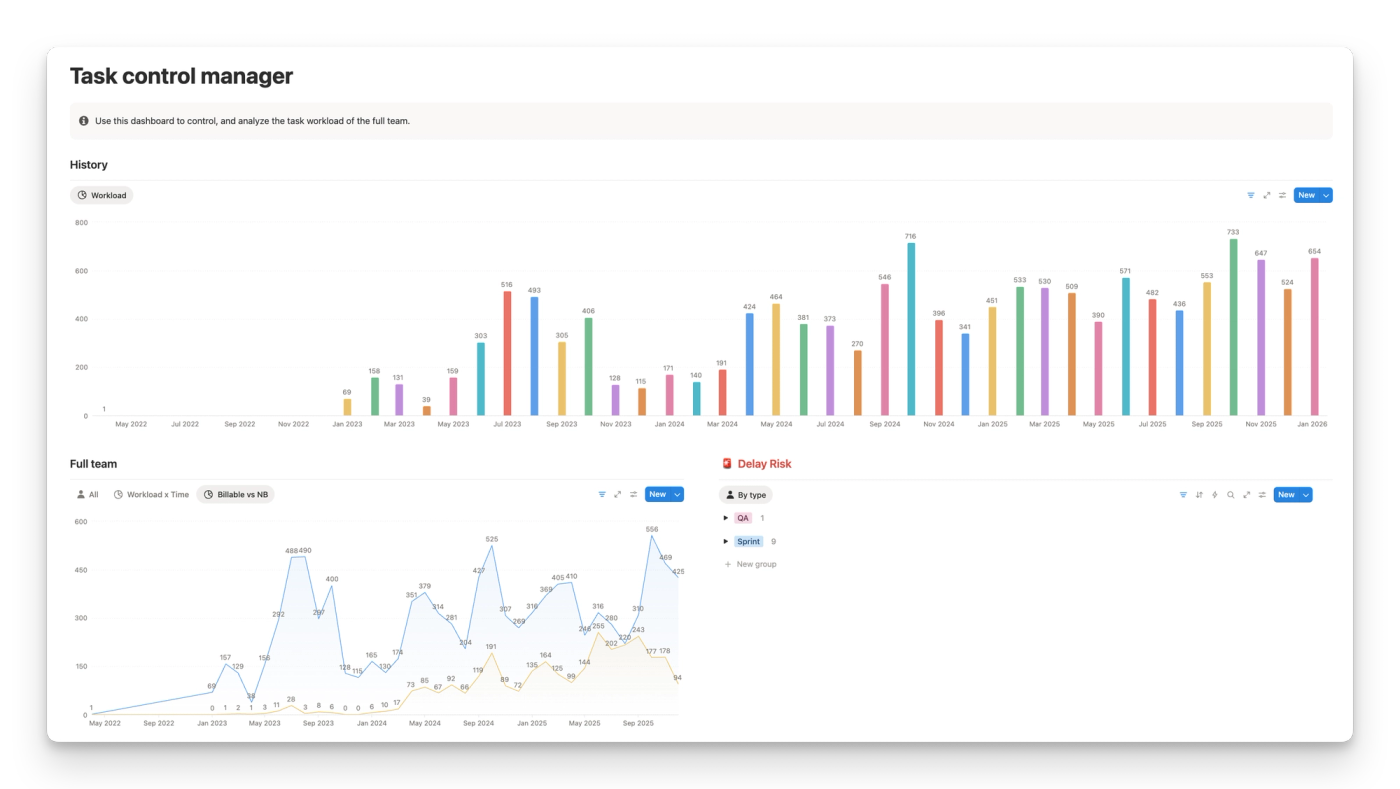
Gestión de tareas — Una única base de datos de Tareas con las propiedades Estado, Responsable, Fecha límite y Proyecto. Vistas distintas para cada persona del equipo, más vistas estratégicas y gráficos para que los managers detecten tendencias de un vistazo.
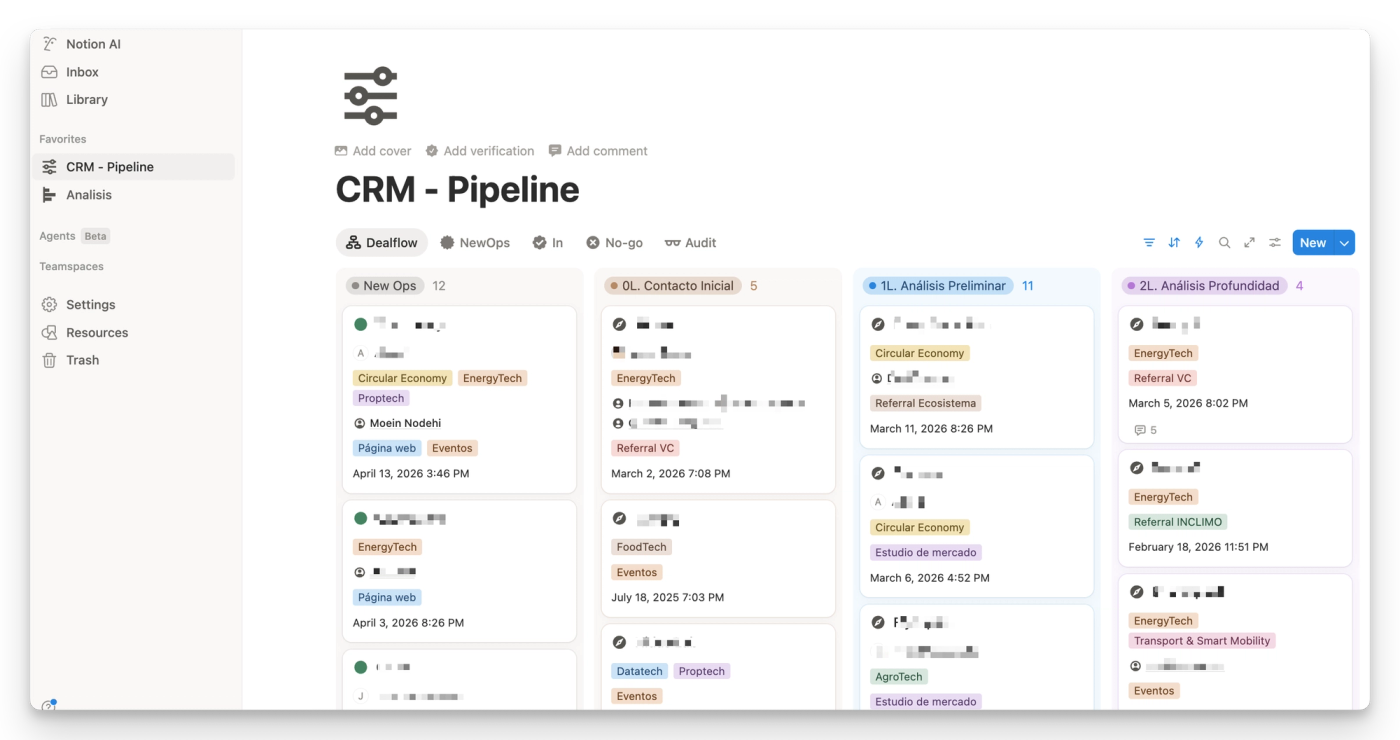
CRM — Contactos, Empresas y Oportunidades como fuentes de datos separadas dentro de una misma base de datos. Relaciones entre ellas para saber qué contactos pertenecen a qué empresa, y rollups para calcular el valor de las oportunidades por cuenta.
Base de conocimiento / Wiki — Artículos organizados por categoría, responsable y fecha de última actualización. Páginas verificadas para garantizar que están al día. La base de la documentación interna de los equipos que crecen.
Notas de reunión — Una base de datos de reuniones relacionada con Proyectos y Clientes. Cada página de reunión contiene la agenda, las notas y las acciones acordadas. Rollups en la base de datos de Proyectos para ver cuántas reuniones ha tenido cada proyecto.
Preguntas frecuentes
¿Base de datos o página? ¿Cuándo usar cada una?
noxen cold take: Usa una página cuando el contenido es un documento independiente: un memo, un brainstorm, una nota puntual. Usa una base de datos cuando tienes varios elementos del mismo tipo que necesitas organizar, filtrar o seguir en el tiempo.
Una buena regla: si te ves creando más de 3 páginas con una estructura parecida (notas de reunión, briefs de proyecto, listas de tareas), es señal de que deberías estar usando una base de datos. Las propiedades y las vistas te ahorrarán tiempo y mantendrán la coherencia.
¿Cuántas bases de datos debería tener mi workspace?
noxen cold take: No hay un número mágico, pero por nuestra experiencia la mayoría de los equipos funcionan bien con 3 a 7 bases de datos principales. La configuración más habitual que montamos para clientes es: Tareas, Proyectos, un CRM o base de datos de Contactos, y una Base de conocimiento. Algunos equipos añaden Reuniones, OKRs o un Calendario de contenidos según lo que necesiten.
El error a evitar es crear una base de datos nueva para cada tipo de contenido ligeramente distinto. Si tienes “Tareas de marketing” y “Tareas de ingeniería” que comparten el 80% de las propiedades, probablemente deberían ser una sola base de datos de Tareas con una propiedad “Equipo”, no dos bases de datos separadas.
¿Puedo importar datos de una hoja de cálculo a una base de datos de Notion?
Sí. Notion permite importar archivos CSV directamente a una base de datos. Ve a Configuración y miembros > Importar y selecciona CSV, o usa la opción Combinar con CSV en una base de datos existente para añadir filas sin sobrescribir los datos que ya tienes.
También puedes importar desde Asana, Trello, Confluence, Monday.com y otras herramientas. Notion intentará mapear las propiedades automáticamente, aunque puede que tengas que limpiar el resultado.
¿Cuál es el número máximo de páginas que puede tener una base de datos?
Notion no define un límite estricto, pero el rendimiento empeora de forma notable cuando una base de datos supera las 10.000 páginas aproximadamente, sobre todo si tiene muchas propiedades y rollups. Para la mayoría de los equipos esto nunca es un problema: una base de datos con 500-2.000 páginas funciona bien.
noxen cold take: Si te acercas a las 5.000 páginas o más en una sola base de datos, merece la pena revisar si puedes archivar elementos antiguos o dividirla por año o por categoría. Hemos visto bases de datos con más de 8.000 páginas que cargan lento y frustran a los usuarios a diario. Archivar los elementos completados en otra base de datos con la misma estructura es un arreglo sencillo que marca una gran diferencia.
¿Página completa o en línea? ¿Cuál debería usar?
noxen cold take: Por defecto, página completa para tus bases de datos principales (Tareas, Proyectos, CRM). Son más fáciles de encontrar en la barra lateral y rinden algo mejor con grandes volúmenes de datos. Usa bases de datos en línea cuando la base de datos es específica de un contexto y pertenece a un documento mayor: por ejemplo, una lista de acciones dentro de una nota de reunión o un desglose de presupuesto dentro de un brief de proyecto.
La pregunta clave: ¿la gente necesitará acceder a esta base de datos por sí sola, o solo en el contexto de una página concreta? Acceso independiente = página completa. Acceso contextual = en línea.
Bases de datos de Notion vs. Airtable / Google Sheets: ¿cuál es la diferencia?
noxen hot take: La diferencia de fondo es que las bases de datos de Notion están centradas en el documento. Cada fila es una página completa con contenido ilimitado. En Airtable, las filas son registros con campos: potentes para datos estructurados, pero limitados para contenido rico. Google Sheets es una hoja de cálculo pura, sin ningún concepto de página.
Si lo que necesitas sobre todo son datos estructurados con muchas fórmulas y automatizaciones, Airtable sigue siendo más fuerte. Si necesitas mezclar datos estructurados y documentación rica en la misma herramienta, gana Notion. Vemos que el 80% de los equipos que creen necesitar Airtable pueden conseguir lo que buscan en Notion: solo tienen que aprender bien relaciones, rollups y vistas.