
Qu’est-ce qu’une base de données ?
Une base de données dans Notion est une collection structurée de pages.
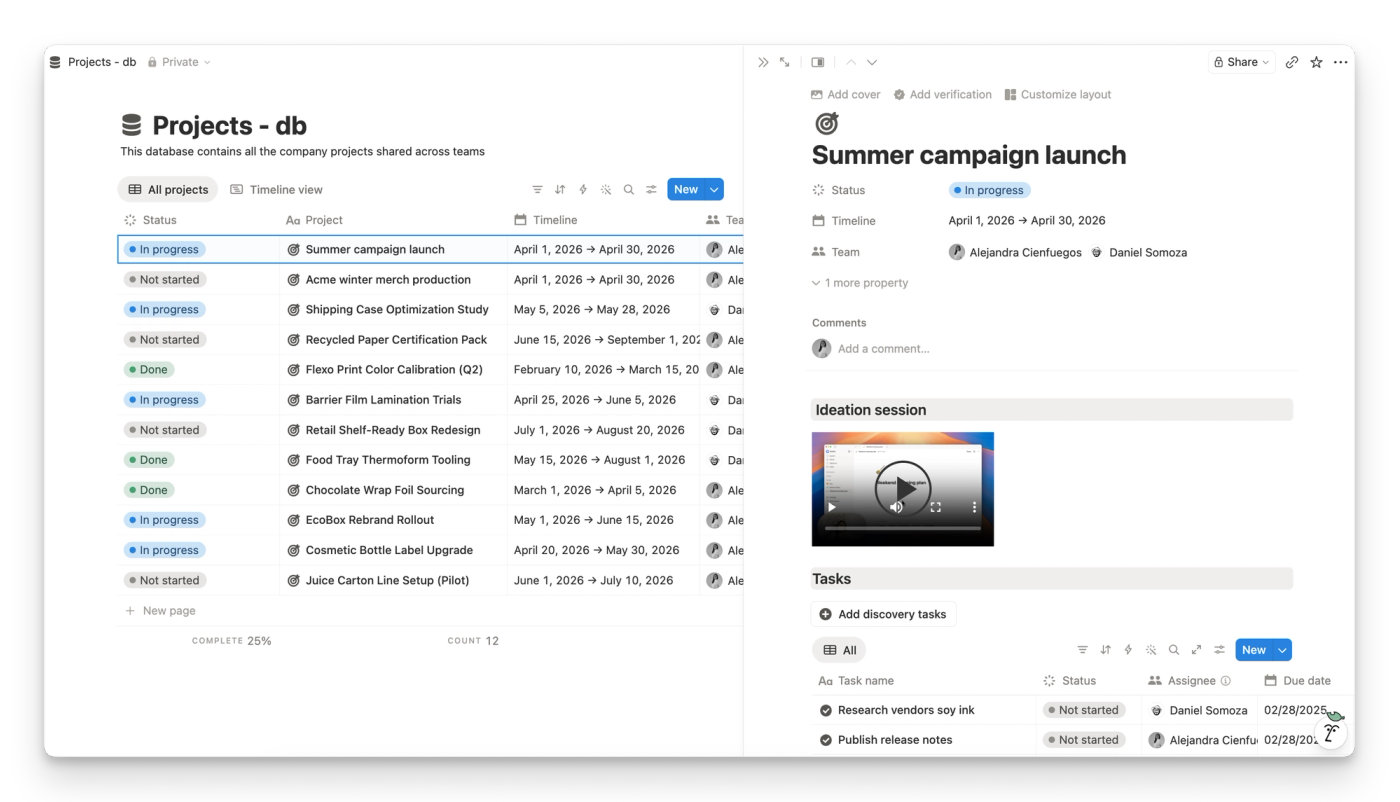
Contrairement à une simple liste ou à un document, chaque ligne d’une base de données Notion est aussi une page que vous pouvez ouvrir, modifier et remplir de contenu — texte, images, intégrations, et même d’autres bases de données ou des vues liées de sources de données (autrefois appelées aussi vues liées de bases de données).
Ce qui distingue les bases de données Notion d’un tableur traditionnel, c’est qu’elles ne sont pas de simples cellules statiques contenant des valeurs. Chaque élément ou ligne de la base de données est dynamique et peut porter beaucoup d’informations. Vous pouvez voir la base de données comme une couche de structure par-dessus : des propriétés pour classer, des vues pour visualiser, des filtres pour se concentrer, et des relations pour connecter. Et la page est une boîte qui porte plus de détails sur cet élément.
Si vous avez déjà utilisé Airtable, voyez les bases de données Notion comme un concept similaire, mais profondément intégré à un flux de travail centré sur le document. Si vous venez d’Excel ou de Google Sheets, voyez-les comme un tableur où chaque ligne peut se déployer en un document complet.
Pourquoi les bases de données comptent
Sans bases de données, votre espace de travail n’est qu’une collection de documents épars. Vous finissez par faire défiler une barre latérale comportant des dizaines de pages, en essayant de vous rappeler où vous avez rangé cette note de réunion ou ce brief de projet.
Les bases de données résolvent ce problème en vous permettant d’organiser, de filtrer et de retrouver l’information selon les critères qui comptent pour vous — statut, date, responsable, catégorie, ou tout autre élément que vous définissez comme propriété.
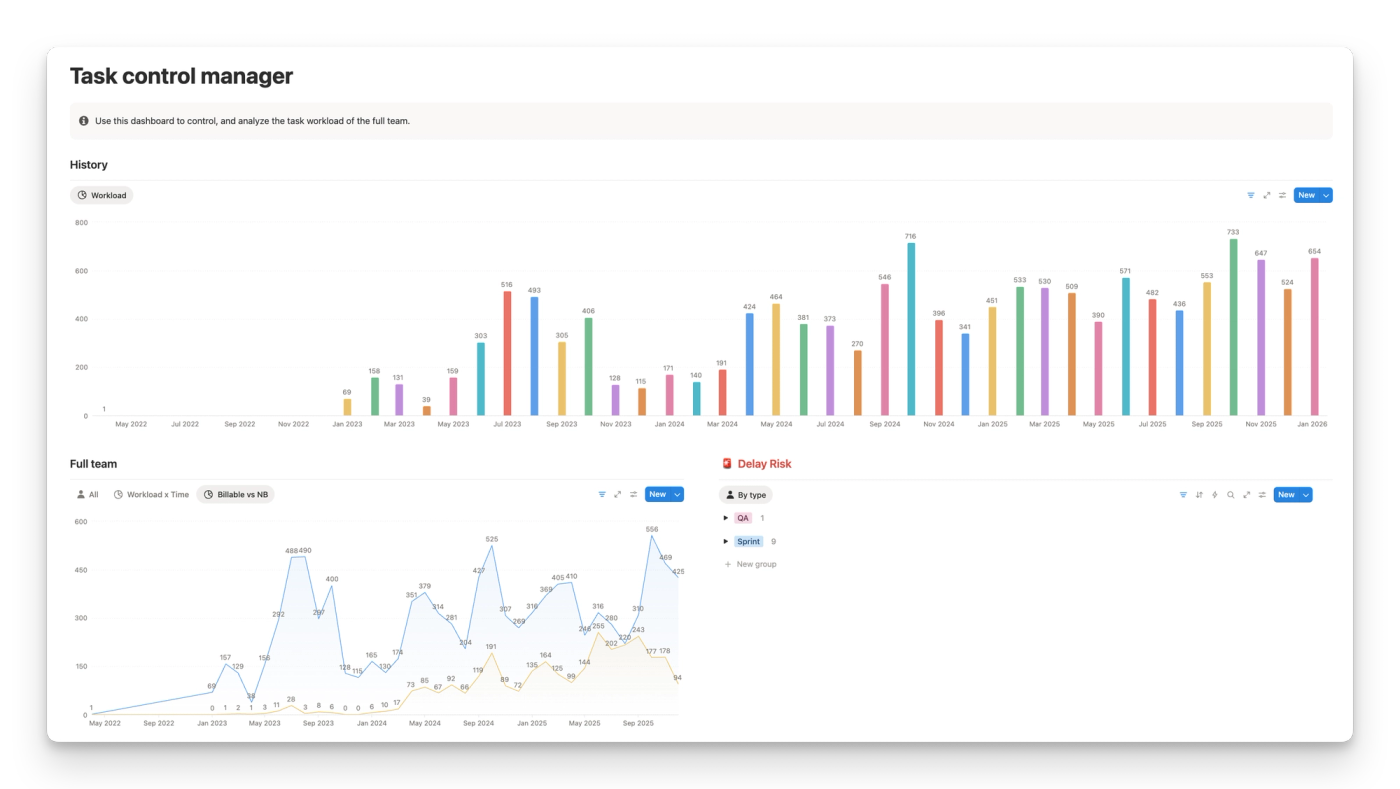
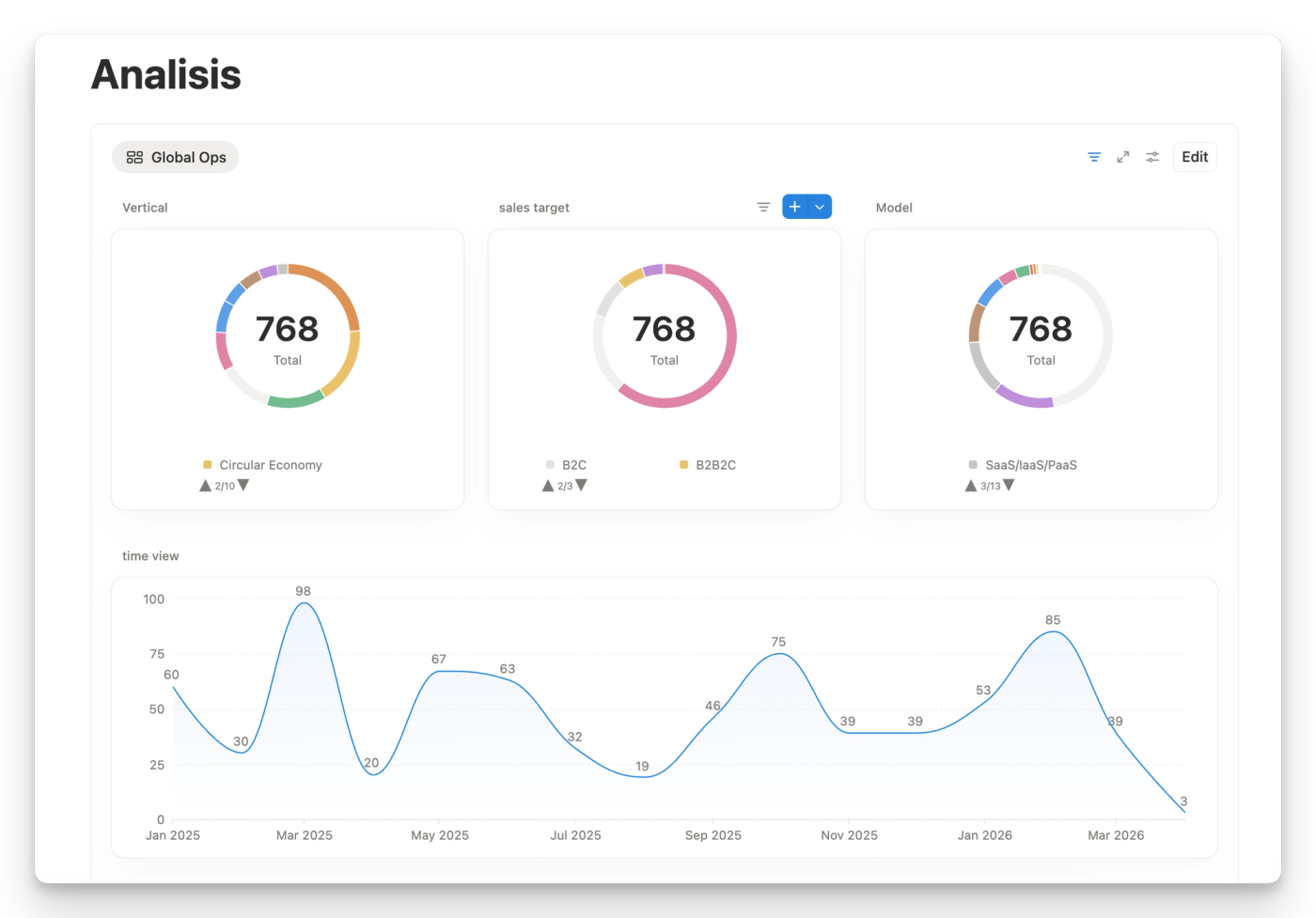
Mais la véritable puissance apparaît lorsque vous commencez à combiner les bases de données avec des vues, des relations et des automatisations. Une seule base de données de tâches peut apparaître à différents endroits et sous différentes mises en page : par exemple, elle peut être affichée comme un tableau Kanban pour votre équipe, une vue calendrier pour votre responsable, une liste filtrée pour chaque membre de l’équipe, ou un graphique pour les parties prenantes — le tout à partir de la même source unique de vérité.
Comment fonctionnent les bases de données
Créer une base de données
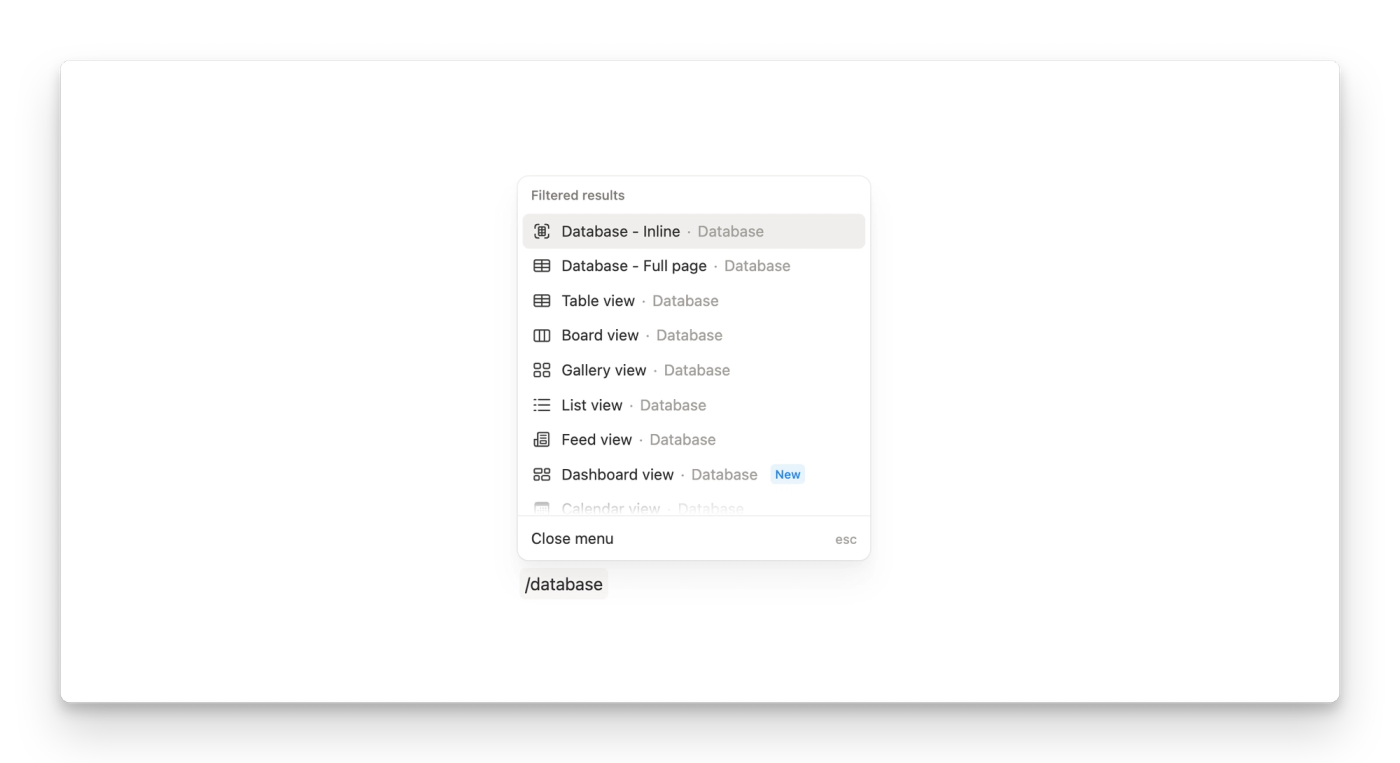
- Le moyen le plus simple est de taper
/databaseà l’intérieur de n’importe quelle page existante. - Choisissez d’utiliser une mise en page pleine page ou en ligne, ou si vous souhaitez commencer par une vue spécifique comme une liste ou une galerie.
- Ajoutez un titre et ajoutez vos premières pages (éléments, lignes) en cliquant sur Nouvelle page en bas du tableau.
- Ajoutez des propriétés (colonnes) pour classer vos pages — comme Statut, Date d’échéance, Responsable, Priorité, ou tout autre champ personnalisé dont vous avez besoin.
- Ajoutez des vues pour voir les mêmes données sous différentes mises en page — Tableau, Tableau Kanban, Calendrier, Chronologie, Galerie, Liste, Graphique, Tableau de bord, et plus encore.
- Facultatif : Vous pouvez utiliser Créer avec l’IA pour que Notion AI génère une base de données pour vous.
Bases de données pleine page ou en ligne
Il existe deux façons pour une base de données d’exister dans Notion :
Les bases de données pleine page existent en tant que pages autonomes dans votre barre latérale, comme n’importe quelle autre page. Elles occupent tout l’écran lorsque vous les ouvrez. C’est le réglage par défaut lorsque vous créez une base de données depuis la barre latérale.
Les bases de données en ligne existent à l’intérieur d’une autre page. Elles sont intégrées au contenu et apparaissent aux côtés du texte, des titres et des autres blocs. C’est utile lorsque vous voulez qu’une base de données fasse partie d’un document plus vaste — par exemple, un brief de projet qui inclut un suivi de tâches en ligne.
Vous pouvez convertir l’une en l’autre à tout moment. Pour transformer une base de données pleine page en base de données en ligne, faites-la glisser à l’intérieur d’une autre page dans la barre latérale (ce qui en fait une sous-page), puis ouvrez la page et sélectionnez la poignée à six points > Transformer en ligne. Pour transformer une base de données en ligne en pleine page, cliquez sur l’icône d’agrandissement en haut de la base de données en ligne.
Dupliquer une base de données
Vous pouvez dupliquer n’importe quelle base de données — avec ou sans son contenu. C’est utile lorsque vous voulez réutiliser la structure d’une base de données (propriétés, vues, filtres) sans reprendre les données réelles.
Pour les bases de données en ligne, survolez et cliquez sur la poignée à six points, puis sélectionnez Dupliquer. Pour les bases de données pleine page, cliquez sur le menu à trois points en haut à droite et choisissez Dupliquer. Dans les deux cas, vous pouvez choisir Dupliquer avec le contenu ou Dupliquer sans le contenu.
Ajouter des pages dans une base de données
Chaque ligne d’une base de données est une page. Survolez n’importe quelle ligne avec votre pointeur, puis cliquez sur « ouvrir » pour ouvrir un élément. À l’intérieur, vous verrez les propriétés de la page en haut (comme le statut, les dates, l’équipe) et un canevas vierge en dessous pour tout contenu dont vous avez besoin — notes, listes de contrôle, intégrations, vidéos, sous-bases de données, ou tout le reste.
Pour ajouter une nouvelle page, cliquez sur Nouveau en bas de n’importe quelle vue, ou utilisez le bouton bleu +. Vous pouvez aussi appuyer sur le raccourci clavier selon votre type de vue.
Vous pouvez personnaliser l’apparence des pages de la base de données lorsqu’elles sont ouvertes :
- Choisissez quelles propriétés sont visibles en haut de la page et lesquelles sont masquées.
- Réglez la visibilité d’une propriété sur Toujours afficher, Masquer si vide, ou Toujours masquer.
- Ajoutez une image de couverture, une icône et des commentaires, comme pour n’importe quelle page Notion.
Verrouiller les vues
Si vous avez passé du temps à configurer la vue parfaite — avec les bons filtres, tris, regroupements et propriétés visibles — vous pouvez la verrouiller afin que les autres membres de l’espace de travail ne puissent pas la modifier par accident.
Cliquez sur le menu à trois points de n’importe quel onglet de vue et sélectionnez Verrouiller la vue. Les membres peuvent toujours modifier les données à l’intérieur de la base de données, mais ils ne peuvent pas modifier la configuration de la vue. Ils peuvent toujours créer leurs propres vues sans affecter la vôtre.
Cas d’usage concrets
Voici quelques-unes des manières les plus courantes dont nous voyons nos clients utiliser les bases de données :
Gestion des tâches — Une seule base de données de tâches avec les propriétés Statut, Responsable, Date d’échéance et Projet. Des vues différentes pour chaque membre de l’équipe + des vues stratégiques et des graphiques pour que les responsables repèrent facilement les tendances.
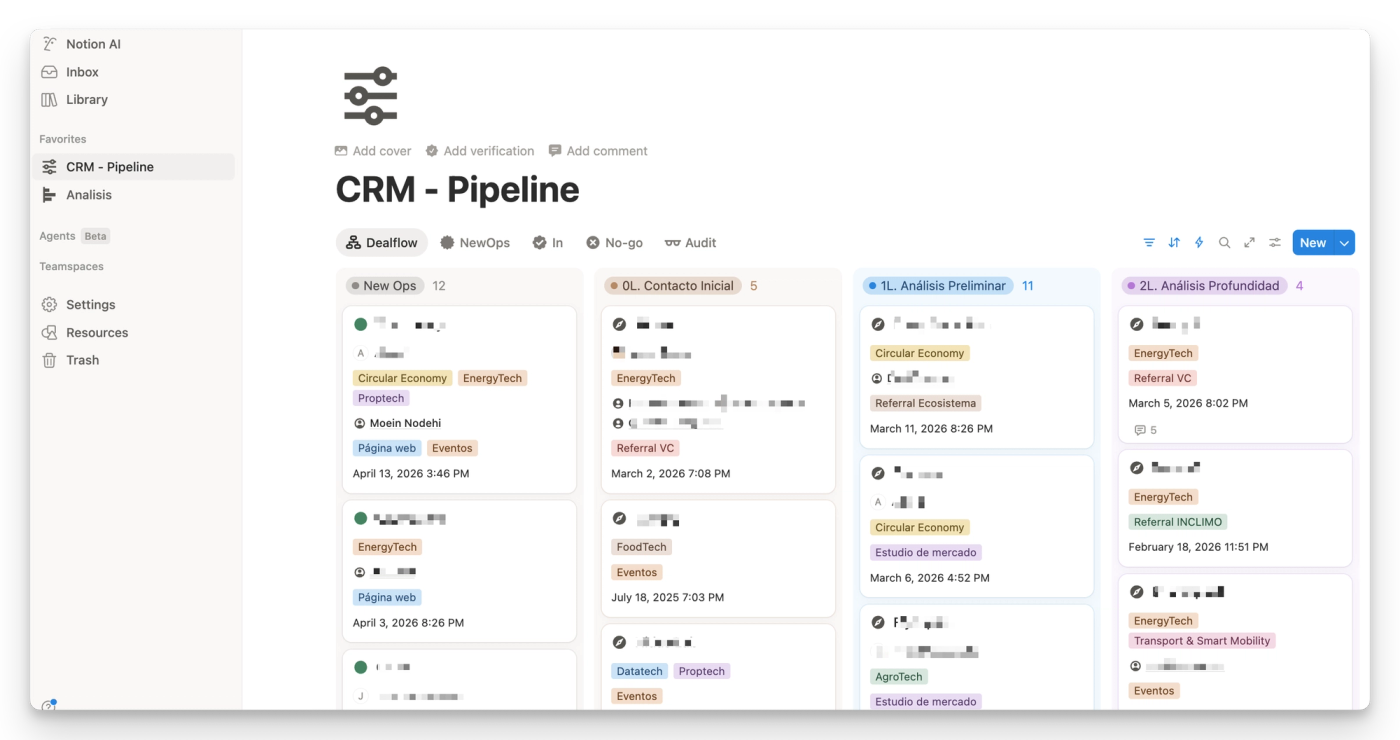
CRM — Contacts, Entreprises et Affaires en tant que sources de données distinctes dans une seule base de données. Des relations entre elles pour suivre quels contacts appartiennent à quelle entreprise, et des récapitulatifs (rollups) pour calculer la valeur des affaires par compte.
Base de connaissances / Wiki — Des articles organisés par catégorie, responsable et date de dernière mise à jour. Des pages vérifiées pour garantir l’exactitude. Le socle de la documentation interne pour les équipes en croissance.
Notes de réunion — Une base de données de réunions liée aux Projets et aux Clients. Chaque page de réunion contient l’ordre du jour, les notes et les actions à mener. Des récapitulatifs (rollups) sur la base de données Projets pour voir combien de réunions chaque projet a comptées.
Questions fréquentes
Base de données ou page : quand utiliser l’une plutôt que l’autre ?
noxen cold take : Utilisez une page lorsque le contenu est un document autonome — un mémo, un remue-méninges, une note ponctuelle. Utilisez une base de données lorsque vous avez plusieurs éléments du même type que vous devez organiser, filtrer ou suivre dans le temps.
Une bonne règle : si vous vous surprenez à créer plus de 3 pages ayant une structure similaire (notes de réunion, briefs de projet, listes de tâches), c’est le signe que vous devriez plutôt utiliser une base de données. Les propriétés et les vues vous feront gagner du temps et garderont les choses cohérentes.
Combien de bases de données mon espace de travail devrait-il avoir ?
noxen cold take : Il n’y a pas de nombre magique, mais d’après notre expérience, la plupart des équipes fonctionnent bien avec 3 à 7 bases de données essentielles. La configuration la plus courante que nous construisons pour nos clients est : Tâches, Projets, un CRM ou une base de données de Contacts, et une Base de connaissances. Certaines équipes ajoutent des Réunions, des OKR ou un Calendrier de contenu selon leurs besoins.
L’erreur à éviter est de créer une nouvelle base de données pour chaque type de contenu légèrement différent. Si vous avez « Tâches marketing » et « Tâches ingénierie » qui partagent 80 % des mêmes propriétés, elles devraient sans doute former une seule base de données Tâches avec une propriété « Équipe », et non deux bases de données distinctes.
Puis-je importer des données d’un tableur dans une base de données Notion ?
Oui. Notion prend en charge l’importation de fichiers CSV directement dans une base de données. Allez dans Paramètres et membres > Importer et sélectionnez CSV, ou utilisez l’option Fusionner avec un CSV sur une base de données existante pour ajouter des lignes sans écraser vos données actuelles.
Vous pouvez aussi importer depuis Asana, Trello, Confluence, Monday.com, et d’autres outils. Notion tentera de mapper les propriétés automatiquement, même si vous devrez peut-être nettoyer le résultat.
Quel est le nombre maximal de pages qu’une base de données peut contenir ?
Il n’y a pas de limite stricte définie par Notion, mais les performances se dégradent nettement lorsqu’une base de données dépasse environ 10 000 pages, surtout si elle comporte de nombreuses propriétés et récapitulatifs (rollups). Pour la plupart des équipes, ce n’est jamais un problème — une base de données de 500 à 2 000 pages fonctionne bien.
noxen cold take : Si vous approchez les 5 000 pages et plus dans une seule base de données, il vaut la peine de vérifier si vous pouvez archiver les anciens éléments ou diviser la base de données par année ou par catégorie. Nous avons vu des bases de données de plus de 8 000 pages qui se chargent lentement et frustrent les utilisateurs au quotidien. Archiver les éléments terminés dans une base de données distincte ayant la même structure est une solution simple qui fait une grande différence.
Pleine page ou en ligne : laquelle choisir ?
noxen cold take : Par défaut, optez pour le pleine page pour vos bases de données essentielles (Tâches, Projets, CRM). Elles sont plus faciles à trouver dans la barre latérale et fonctionnent un peu mieux avec de grandes quantités de données. Utilisez les bases de données en ligne lorsque la base de données est spécifique à un contexte et appartient à l’intérieur d’un document plus vaste — par exemple, une liste d’actions à mener dans une note de réunion, ou une ventilation budgétaire dans un brief de projet.
La question clé : les gens auront-ils besoin d’accéder à cette base de données de façon indépendante, ou seulement dans le contexte d’une page précise ? Accès indépendant = pleine page. Accès contextuel = en ligne.
Bases de données Notion vs Airtable / Google Sheets : quelle est la différence ?
noxen hot take : La différence fondamentale, c’est que les bases de données Notion sont centrées sur le document. Chaque ligne est une page complète au contenu illimité. Dans Airtable, les lignes sont des enregistrements avec des champs — puissants pour les données structurées, mais limités pour le contenu riche. Google Sheets est un pur tableur, sans aucune notion de pages.
Si votre besoin principal porte sur des données structurées avec de nombreuses formules et automatisations, Airtable reste plus solide. Si vous avez besoin d’un mélange de données structurées et de documentation riche dans le même outil, Notion l’emporte. Nous constatons que 80 % des équipes qui pensent avoir besoin d’Airtable peuvent en réalité accomplir ce dont elles ont besoin dans Notion — il leur suffit d’apprendre correctement les relations, les récapitulatifs (rollups) et les vues.