Nous sommes presque certains que vous êtes déjà au courant de la nouvelle concernant Notion Calendar.
Et nous sommes presque certains que vous êtes déjà en train d'explorer le monde de possibilités que cette nouvelle application nous a débloqué. Mais si vous ne savez pas encore comment en tirer le meilleur parti, si vous cherchez un peu d'inspiration pour découvrir comment l'utiliser de façon puissante ou si vous commencez à explorer l'univers de Notion, voici trois cas d'usage qui vont vous fasciner.
Commençons par le commencement : comprenons ce qu'est Notion Calendar.
Qu'est-ce que Notion Calendar ?
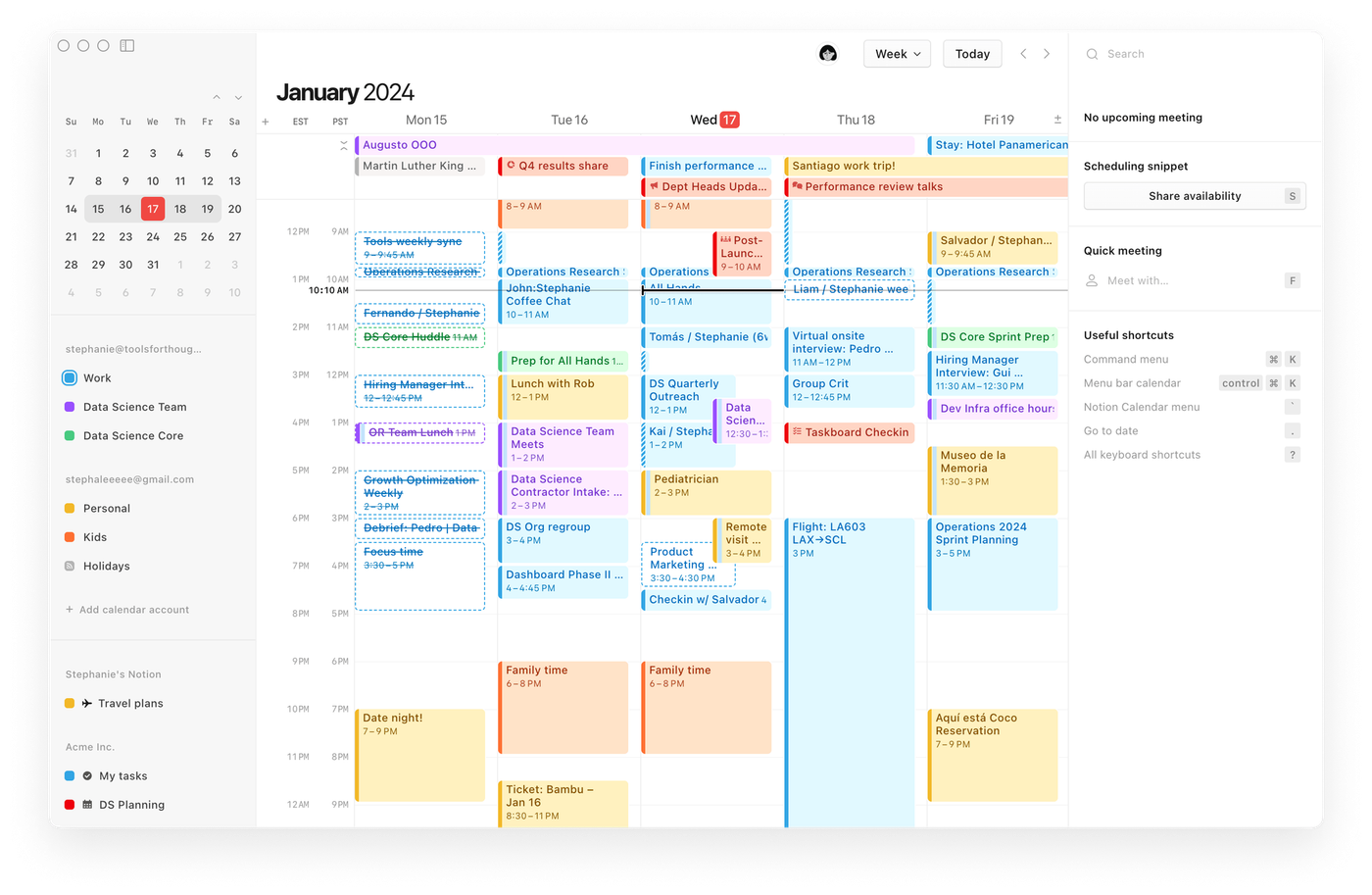
Notion Calendar est une nouvelle application dans l'univers de Notion. Elle vous permet de visualiser tout ce qui concerne les dates et les échéances d'une manière facile à comprendre.
Vous pouvez l'utiliser pour presque tout, du suivi des échéances de projets à la planification de réunions ou d'événements. Le calendrier peut être personnalisé pour afficher par jour, semaine ou mois, et vous pouvez ajouter des notes détaillées à chaque élément.
Et le meilleur, c'est qu'elle s'intègre avec les bases de données de Notion, ce qui vous permet de lier des pages ou des bases de données directement aux entrées du calendrier. Elle s'intègre également avec Google Calendar, ce qui signifie que désormais Notion Calendar peut être le véritable centre de votre travail quotidien : tâches par date, réunions, blocages de temps, etc.
Flux à prendre en compte :
- ✅ Vous pouvez connecter votre Google Calendar pour avoir une vue complète dans Notion Calendar.
- ✅ Si vous modifiez quelque chose depuis Google Calendar, cela changera aussi dans Notion Calendar et inversement.
- ✅ Vous pouvez connecter une base de données de Notion à Notion Calendar.
- ✅ Si vous modifiez des éléments dans Notion, ils changeront dans votre Notion Calendar et inversement.
- ❌ Vous ne pouvez pas connecter une base de données de Notion directement à Google Calendar de façon native. Cela nécessite toujours des outils tiers comme Make ou Zapier.
Cas d'usage 1 : Gestion d'Airbnb ou de toute location courte durée
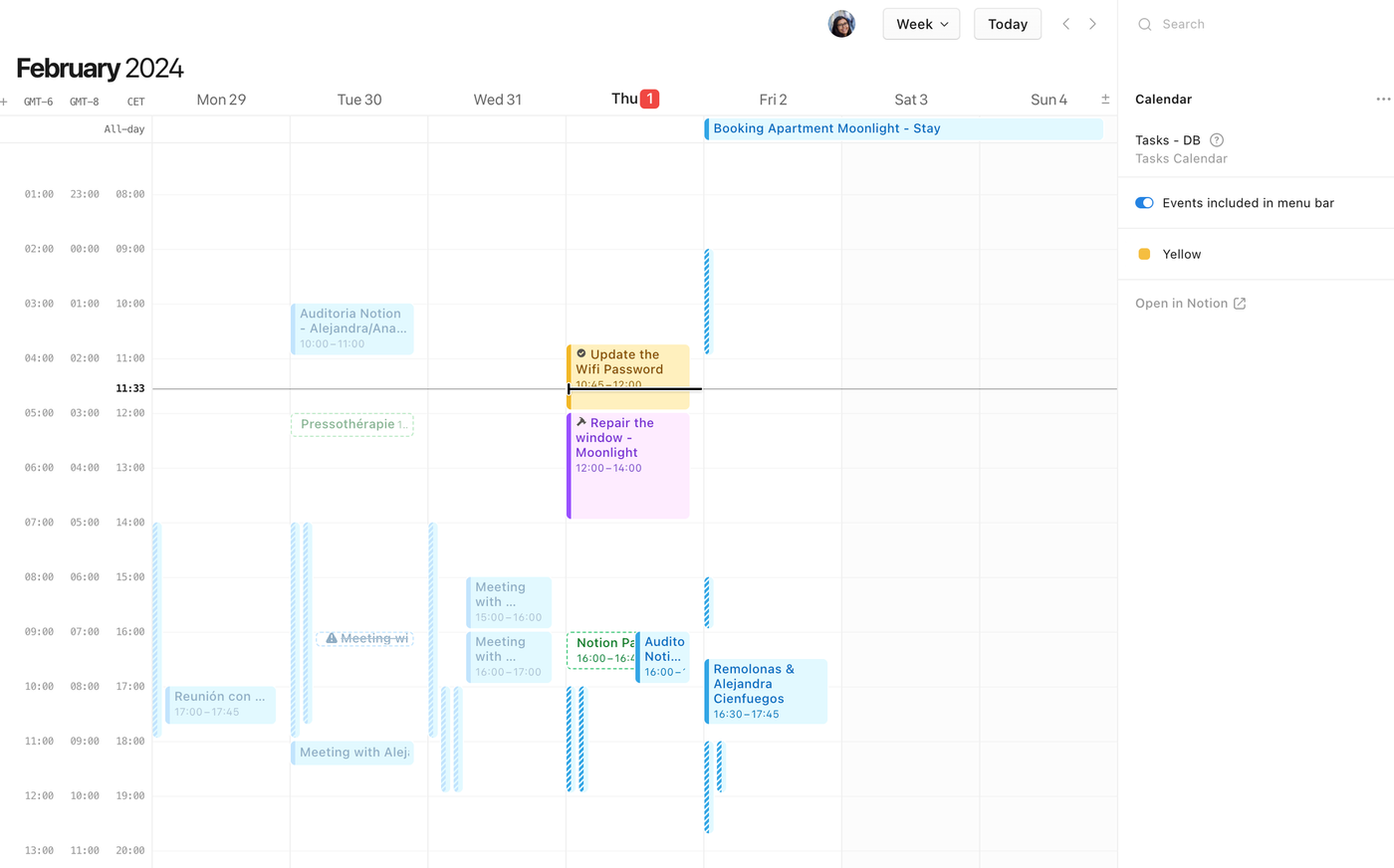
Si vous gérez vos locations courte durée dans Notion, vous ne pouvez pas passer à côté de ce flux de travail :
- Connectez votre calendrier Airbnb à Google Calendar.
- Connectez votre Google Calendar au nouveau Notion Calendar - Vous pouvez connecter autant de comptes que vous le souhaitez, l'idée étant de connecter un calendrier pour chacune de vos unités ou de vos appartements (voir l'image « Booking Apartment Moonlight » en bleu).
- Connectez votre base de données de Tâches dans Notion à votre Notion Calendar (voir la base de données de tâches en jaune) ; cela vous permettra d'avoir vos tâches quotidiennes dans une vue complète et un accès facile à votre page Notion depuis le côté droit.
- Connectez votre base de données d'Opérations (Réparations/Ménage) à votre Notion Calendar (voir la base de données en violet) ; cela vous permettra d'avoir vos opérations de location dans une vue complète et un accès facile à votre page Notion depuis le côté droit.
Ce flux de travail est conçu à partir de nos modèles de Gestion d'Airbnb récemment mis à jour.
Dupliquer la Gestion d'Airbnb
Produit retiré du catalogue. Tu peux voir ce que nous proposons aujourd’hui sur notre page services.
Cas d'usage 2 : Calendrier de Contenu
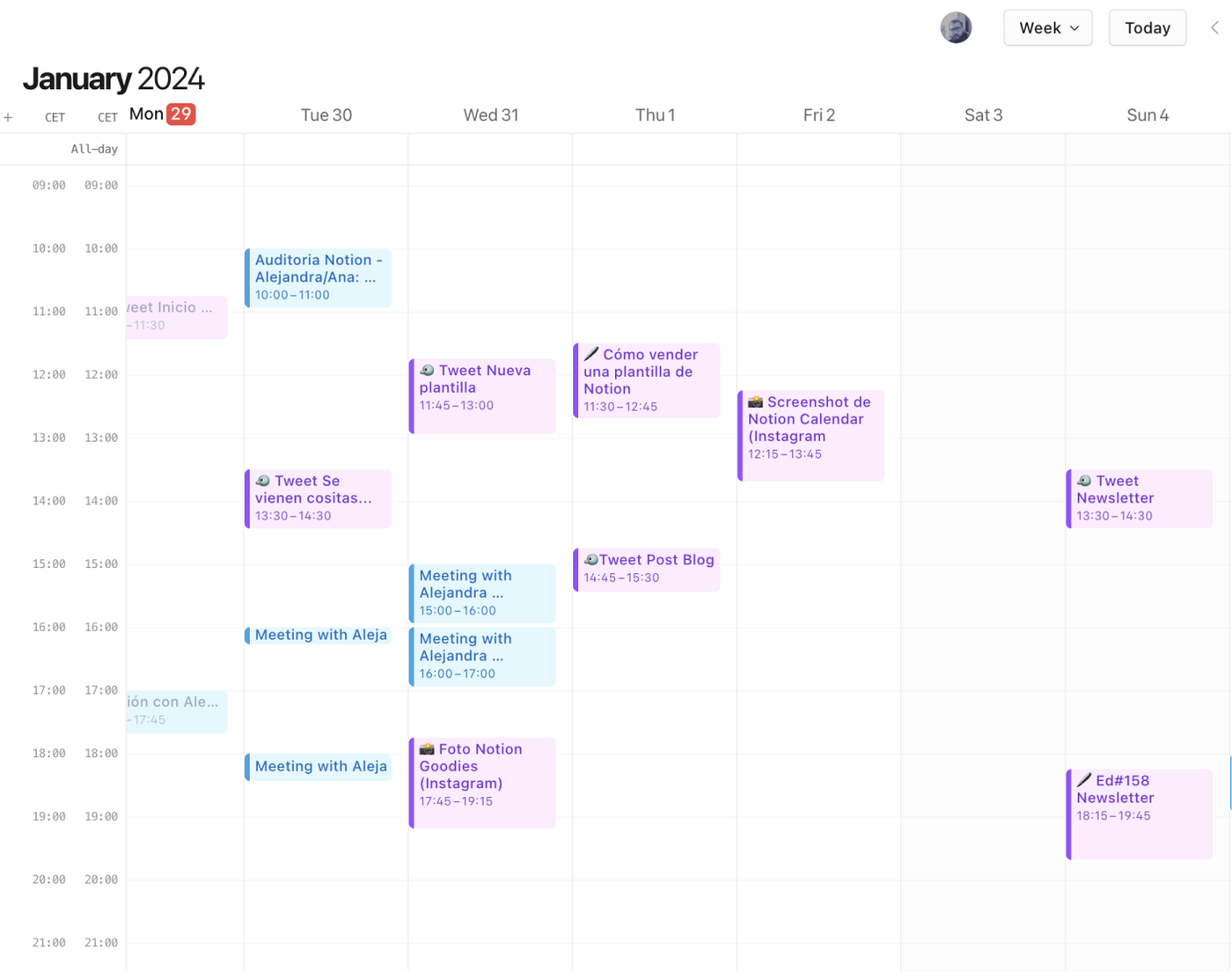
Utilisez Notion Calendar comme centre pour la gestion de votre contenu sur les réseaux sociaux et bien plus encore.
- Créez une base de données de création de contenu dans Notion (éléments en violet).
- Connectez la vue de votre base de données de contenu à Notion Calendar.
- Gérez vos publications depuis Notion Calendar - Fini les publications oubliées !
- Vous pouvez aussi connecter votre base de données de tâches et avoir une vue centralisée dans Notion Calendar.
Nous utilisons cela pour notre entreprise et nous avons créé un modèle pour la communauté. Cherchez « Planifie ton contenu sur Notion » dans le lien ci-dessous ↓
Cas d'usage 3 : Système de Productivité 🏠
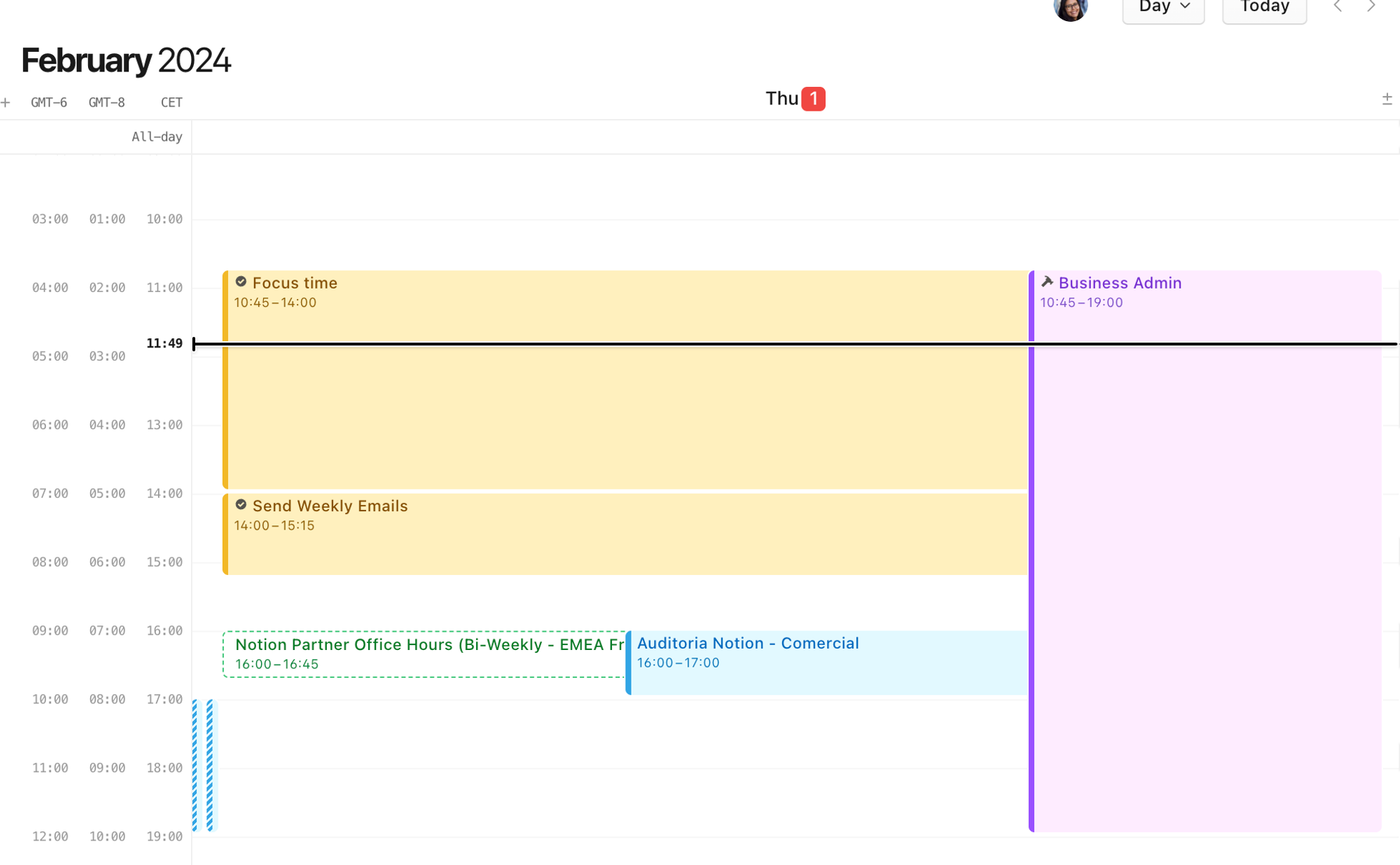
Combinez Notion Calendar avec le système de productivité PARA.
- Connectez la base de données de tâches de votre système PARA à Notion Calendar. Utilisez la base de données de tâches pour bloquer une partie de votre temps ou les tâches que vous devez accomplir dans la journée.
- Utilisez la vue Quotidienne dans Notion Calendar pour avoir une vue d'ensemble complète de votre journée.
- Option 1 : Ajoutez votre base de données de Projets au flux de travail comme « Événement sur toute la journée » pour rester concentré sur vos projets actifs.
- Option 2 : Créez une base de données de « Blocage » (élément en violet) dans votre système PARA et connectez-la à Notion Calendar. Utilisez-la pour ajouter des blocs quotidiens tout au long de votre journée, afin d'avoir un focus précis pour vos journées et de vous concentrer sur l'essentiel.
Nous espérons que ces cas d'usage vous inspireront pour commencer à intégrer le nouveau Notion Calendar à votre flux de travail quotidien.
À très bientôt !