Nous vivons dans un monde où l'accès à Internet n'est plus seulement un luxe, mais une nécessité. Mais soyons honnêtes, il y a encore des moments (et des endroits) où se connecter implique un coût supplémentaire ou n'en vaut tout simplement pas la peine.
Alors, que vous soyez dans un avion, en train d'escalader un volcan, en voyage sur la route à travers des zones mal couvertes, en train d'explorer un nouveau pays ou de plonger en plein océan, parfois, vous n'avez tout simplement pas accès au réseau.
Notion vient de lancer sa mise à jour la plus demandée : le Mode hors connexion de Notion (mode sans connexion, en français).
Ainsi, que vous soyez au sommet du mont Everest ou en plein océan, vous pourrez accéder à votre espace de travail Notion — sans connexion au réseau.
Comment fonctionne le Mode hors connexion de Notion ?
Le mode sans connexion vous permet principalement de consulter et de modifier votre contenu, et de créer des blocs de base. Tous les plans (oui, même les gratuits) peuvent télécharger autant de pages qu'ils le souhaitent.
La différence ?
C'est qu'avec les plans payants (Plus, Business et Enterprise), Notion va faire le travail à notre place et télécharger par défaut les pages que vous avez en Favoris ainsi que les 20 dernières pages que vous avez visitées. Autrement dit, si vous avez un plan gratuit, vous devrez télécharger une à une les pages que vous voulez avoir hors connexion. En revanche, avec les plans payants, vous aurez déjà certaines pages disponibles hors connexion ET, en plus, vous pourrez télécharger celles que vous voulez.
Vous pouvez vérifier les pages disponibles hors connexion en vous rendant dans le panneau « Hors connexion » de vos paramètres. Et si vous souhaitez retirer une page du mode sans connexion, il vous suffit de toucher les trois points qui apparaissent à côté d'elle et d'appuyer sur supprimer. De même, si vous voulez économiser de l'espace de stockage, vous pouvez aussi choisir de ne télécharger que les pages dont vous avez besoin, en désactivant l'option de téléchargement automatique depuis ce même panneau « Hors connexion ».
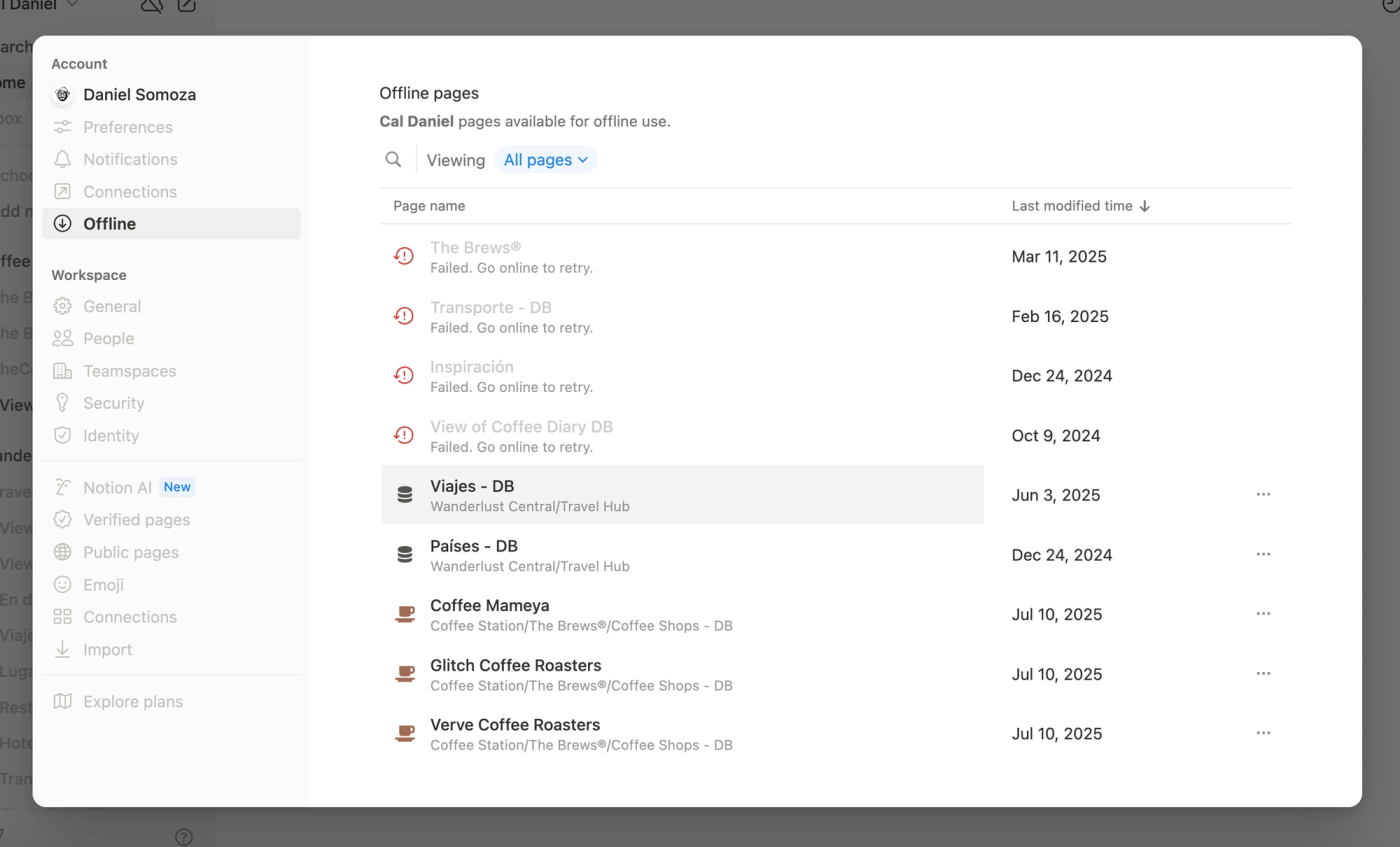
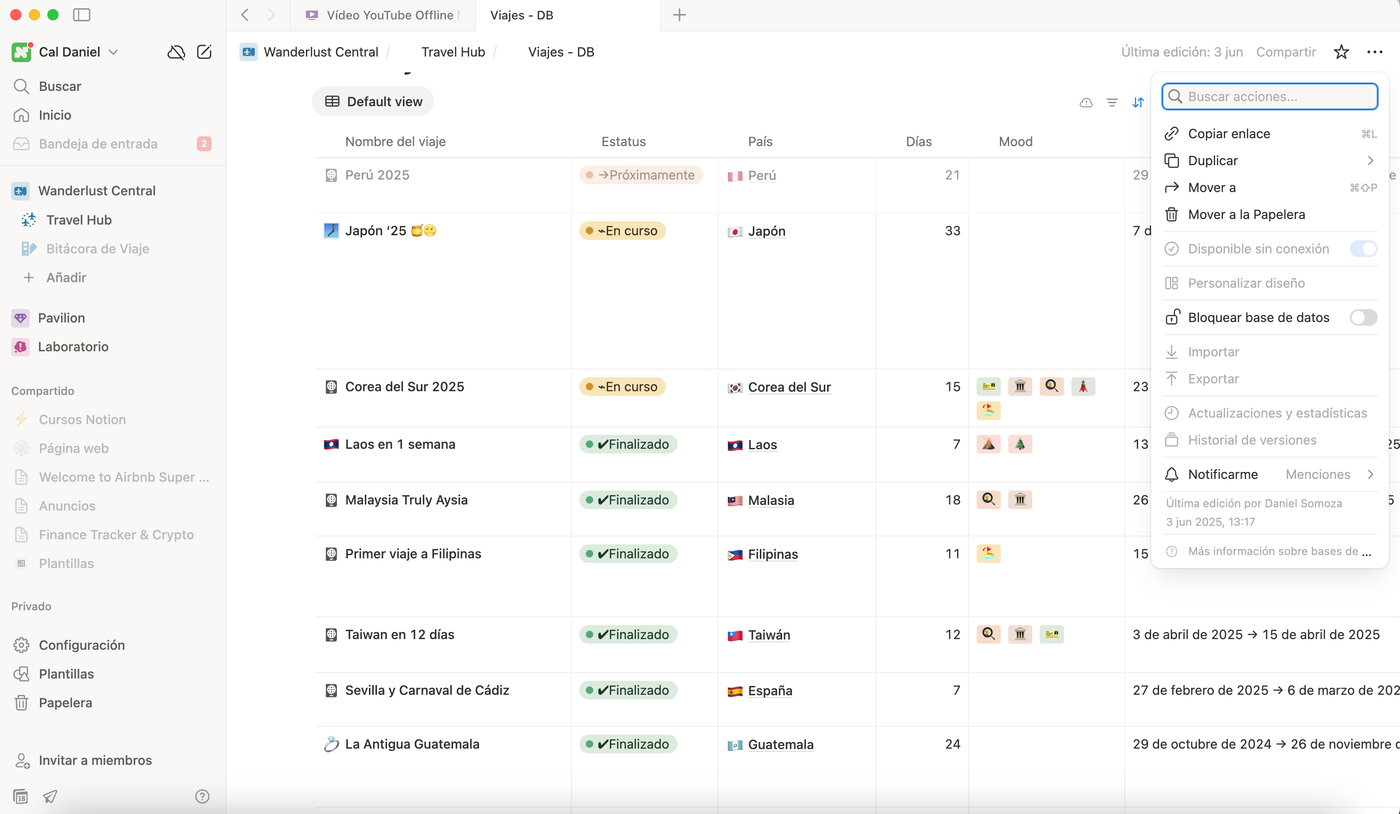
Enfin, en ce qui concerne le fonctionnement, Notion téléchargera automatiquement les 50 premières lignes de n'importe quelle vue de base de données. À vrai dire, c'est le seul aspect avec lequel nous avons rencontré certains problèmes, comme nous l'expliquons dans la vidéo YouTube sur le Mode hors connexion de Notion.
Les limites du Mode hors connexion de Notion
Comme toute nouvelle fonctionnalité de Notion (voyez par exemple les graphiques de Notion), le mode sans connexion a ses limites.
Pour commencer, on ne peut pas utiliser les fonctionnalités suivantes de Notion :
- Les boutons
- Notion AI
- Téléverser ou télécharger des fichiers (logique, puisque nous n'avons pas de connexion)
Par ailleurs, les sous-pages des bases de données doivent être téléchargées manuellement pour pouvoir y accéder hors connexion, car elles ne se téléchargent pas automatiquement. Un autre élément fondamental est que les pages que vous téléchargez sont spécifiques à chaque appareil. Autrement dit, si vous voulez télécharger une page et l'avoir accessible sur le mobile et sur la tablette, vous devez la télécharger à la fois sur le mobile et sur la tablette. Si nous avons une page que nous voudrons avoir disponible sur plusieurs appareils, nous devons la télécharger sur chacun de ces appareils. À moins que nous ayons un plan payant et que cette page soit en Favoris. Dans ce cas, elle se téléchargerait automatiquement.
Premiers pas avec le Mode hors connexion
Assurez-vous d'avoir mis à jour l'application vers la dernière version (rappel : cette fonction n'est pas disponible sur le bureau).
Si vous avez un plan payant, Notion téléchargera automatiquement vos Récents et vos Favoris pour une utilisation hors connexion. Vous pouvez ajouter n'importe quelle autre page avec le menu à 3 points pour activer le mode sans connexion.
Pensez à télécharger chaque page dont vous avez besoin sur tous les appareils, et à vérifier si vous devez télécharger des sous-pages au sein de vos bases de données. Tant que vous êtes hors du réseau, de nombreux blocs avancés ne fonctionneront pas ; néanmoins, vous pouvez toujours consulter et créer des blocs de base. Une fois de retour en ligne, Notion synchronisera automatiquement les modifications, y compris celles de n'importe quel coéquipier.
Essayez de vous reconnecter à Internet régulièrement ; les périodes supérieures à 30 jours pourraient entraîner des pertes de données en raison des limitations actuelles de cette fonction. En fait, Notion vous recommande de vous connecter toutes les 30 minutes si possible pour vous assurer que tout se synchronise parfaitement.
Notre expérience d'utilisation du Mode hors connexion
Nous testons cette fonctionnalité depuis quelques mois, à l'époque où elle était en Alpha, et laissez-moi vous dire que cela a été une véritable montagne russe émotionnelle. Au début, il nous a semblé un peu fastidieux de télécharger des pages individuelles une à une. L'équipe de Notion a compris cette difficulté, c'est pourquoi, désormais, avec n'importe quel plan payant, toutes vos pages les plus récentes et vos pages favorites se téléchargent automatiquement sur n'importe quel appareil.
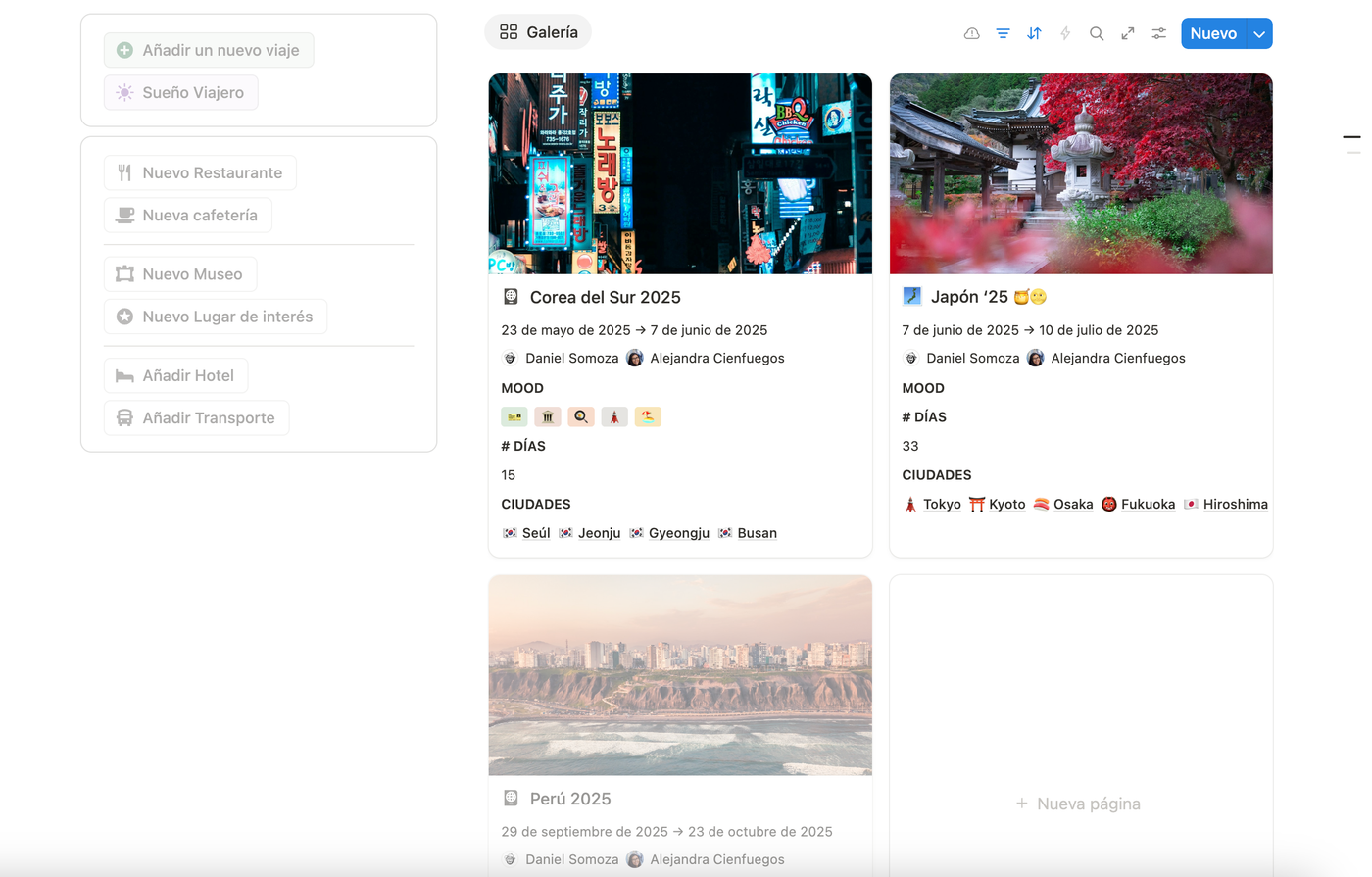
Une autre difficulté que nous avons rencontrée en chemin concerne les bases de données. Il est très important de bien penser à activer le mode hors connexion sur la base de données que vous voulez utiliser pour éviter toute surprise. Il nous est déjà arrivé de vouloir travailler sur une page se trouvant dans une base de données et de ne pas pouvoir, parce qu'elle n'avait pas été téléchargée.
À notre avis, ce mode est idéal pour prendre des notes et travailler sur des tâches qui nécessitent un haut niveau de concentration, comme écrire des scripts, concevoir des cours ou rédiger des articles comme celui-ci. Nous avons eu l'occasion de l'utiliser en voyage et laissez-moi vous dire qu'il a toujours été à la hauteur. Tout s'est synchronisé dès que nous avons eu Internet et nous n'avons jamais perdu la moindre donnée.
Si vous êtes arrivé jusqu'ici et que vous voulez continuer à apprendre Notion, inscrivez-vous à l'un de nos cours de Notion. Nous avons formé plus de 3 500 élèves au cours de ces 5 dernières années et vous aussi, vous pouvez faire partie de cette communauté.