Notion est un outil si flexible qu'il peut servir à presque tout. De la gestion d'une liste de courses aux systèmes complexes qui résolvent de vrais problèmes en entreprise. Au sein de cette gamme d'usages quasi infinie se trouve la prise de notes.
Les raisons pour lesquelles Notion suscite l'intérêt à cette fin sont nombreuses : la facilité d'organiser ses notes en pages et sous-pages, la personnalisation, son intégration aisée avec d'autres outils ou encore la rapidité pour partager des notes avec d'autres personnes. Cela dit, pour qui débute avec Notion, l'infinité de possibilités de création peut sembler vertigineuse.
Si vous vous reconnaissez dans ce qui précède et que vous cherchez à créer un système de notes simple dans Notion, cet article est l'endroit idéal. Nous allons vous montrer comment construire un système simple, efficace et, en prime, adapté pour être utilisé aussi sur mobile.
Comment créer un système de notes simple dans Notion
Ce système comporte trois sections auxquelles vous devrez prêter attention. Les deux premières servent à absorber l'information et la troisième à la consulter.
- Une section de capture, qui fonctionne comme une boîte de réception générale. Peu importe qu'à ce moment-là vous ne sachiez pas à quelle catégorie elle appartient.
- Une section de création, qui fonctionne elle aussi comme une boîte de réception, à ceci près que vous savez déjà à quelle catégorie de votre système cette note correspond.
- Une section de consultation, où vous disposerez de différentes pages pour consulter et traiter toute l'information que le système a absorbée.
1. Commencez par les titres et la base de données
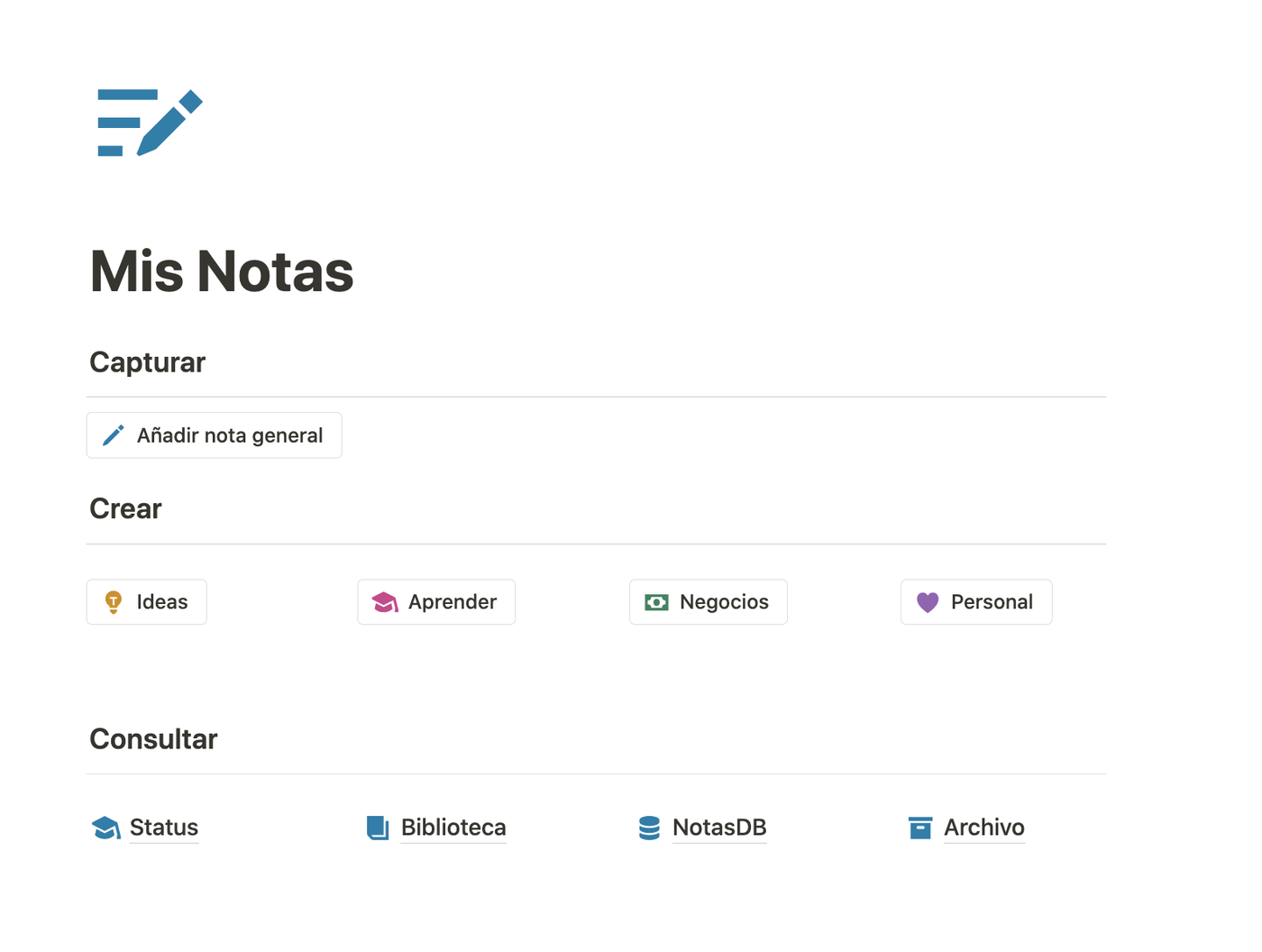
Commençons par le plus facile : créer la page générale et ses sections. La page de base s'appelle « Mes notes », et c'est à l'intérieur de celle-ci que nous construirons tout notre système de notes simple dans Notion.
Pour les sections au sein de la page générale, nous avons utilisé le bloc de titre de niveau 3 et le bloc de séparateur pour la ligne grise. En bas de la page, nous avons créé une base de données pleine page qui sera celle qui absorbera toutes les notes.
2. Propriétés de la base de données
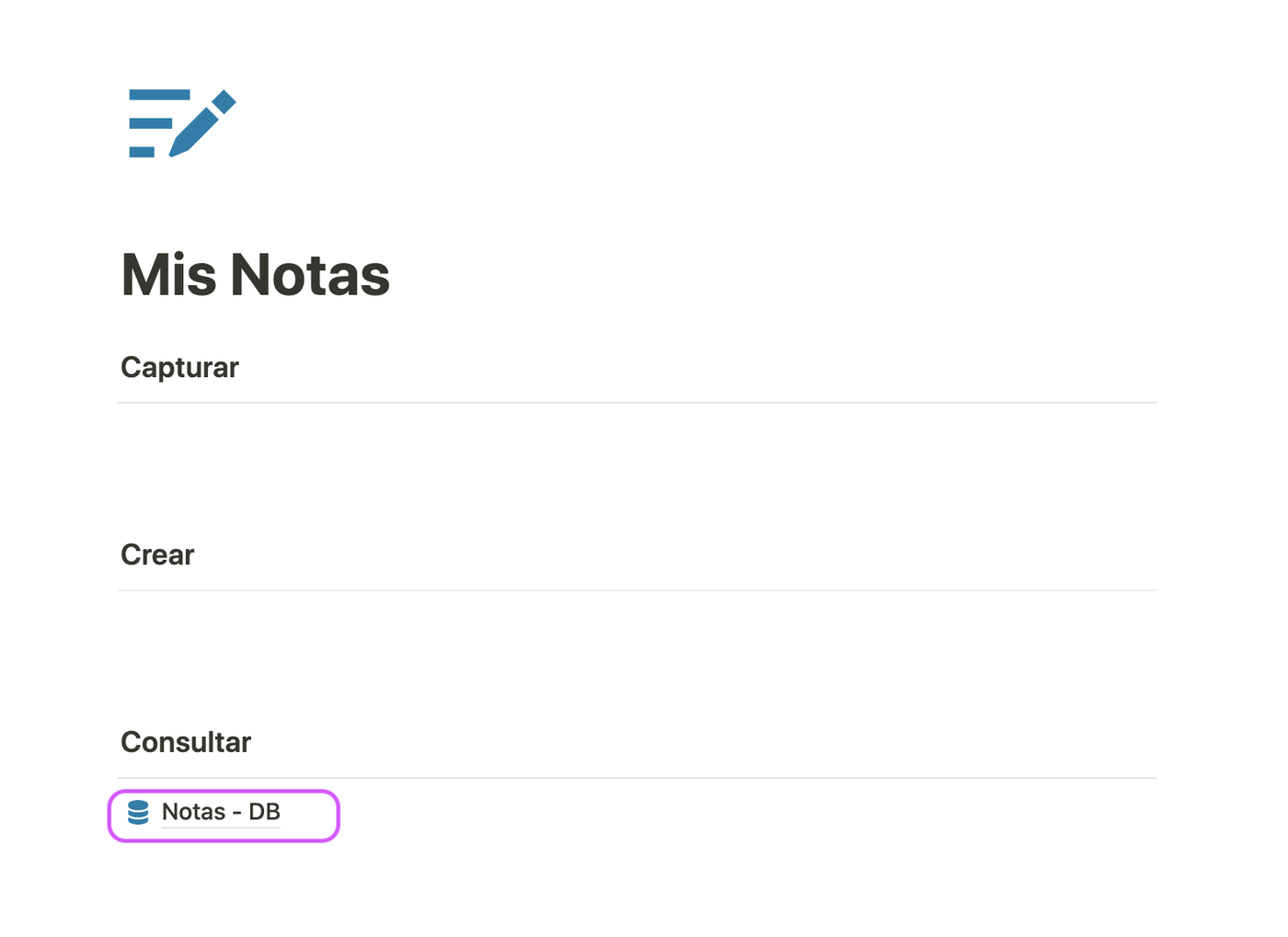
Au sein de la base de données, nous créons des propriétés pertinentes
- Statut : propriété de type statut qui nous permettra de gérer le statut de chaque note. Ce système n'inclut que quatre états de note : ouverte, urgente, terminée et archivée.
- Titre : propriété de titre de la note. Cette propriété existe par défaut et ne peut pas être supprimée.
- Carnets : nous créerons quatre carnets de notes qui nous permettront d'organiser le contenu, un pour les idées, un pour apprendre, un pour les affaires et un personnel. Cette propriété est de type sélection multiple.
- Étiquettes : nous créerons différentes étiquettes pour ajouter un niveau d'organisation supplémentaire au contenu ; ces étiquettes permettront d'organiser nos carnets. Cette propriété est de type sélection multiple. (Exemple : pour le carnet « apprendre », nous avons choisi deux étiquettes, une pour les cours et une autre pour les langues.)
- Lien : propriété de lien. Elle nous permettra d'ajouter des liens vers des pages web pertinentes pour la note.
- Fichiers : propriété de type fichiers et médias qui permettra de joindre tout document pertinent pour la note.
- Création : c'est l'une des propriétés automatiques de Notion, la propriété de date de création qui se remplit automatiquement lorsque nous créons une page de note.
- Mise à jour : comme la précédente, celle-ci est elle aussi une propriété automatique de Notion ; elle enregistre la dernière fois que cette page ou note a été modifiée. Cette propriété est de type dernière modification.
Astuce : choisissez la même couleur que le carnet pour l'ensemble des étiquettes de ce carnet.
3. Créez une archive pour votre système de notes
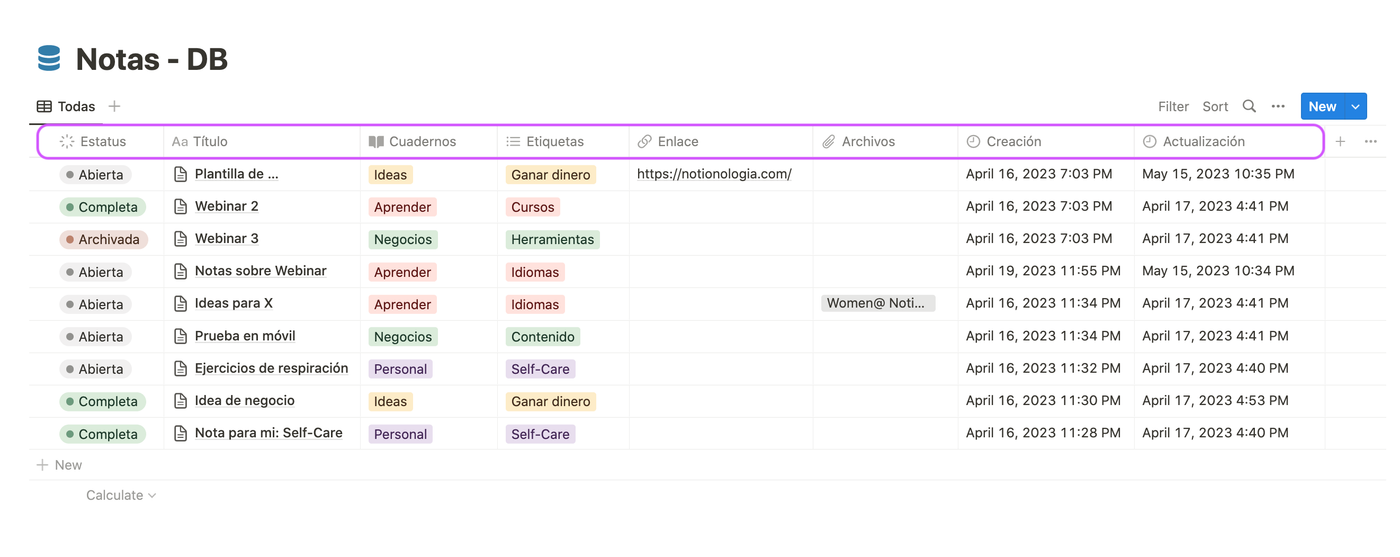
Au sein de la page de base « Mes notes », créez une sous-page pour l'archive ; il vous suffit d'utiliser le bloc /page. Utilisez le bloc Encadré (ou Callout) pour ajouter une zone de texte en haut de la page. Utilisez ensuite le bloc Vue liée de base de données pour afficher ici votre base de données de notes (celle que nous avons créée à l'étape 1, Notas - DB).
Modifiez et filtrez votre vue pour qu'elle n'affiche que les notes ayant un statut « Archivé ». Dans cet exemple, nous utilisons la vue de type Liste.
4. Construisez une bibliothèque de consultation
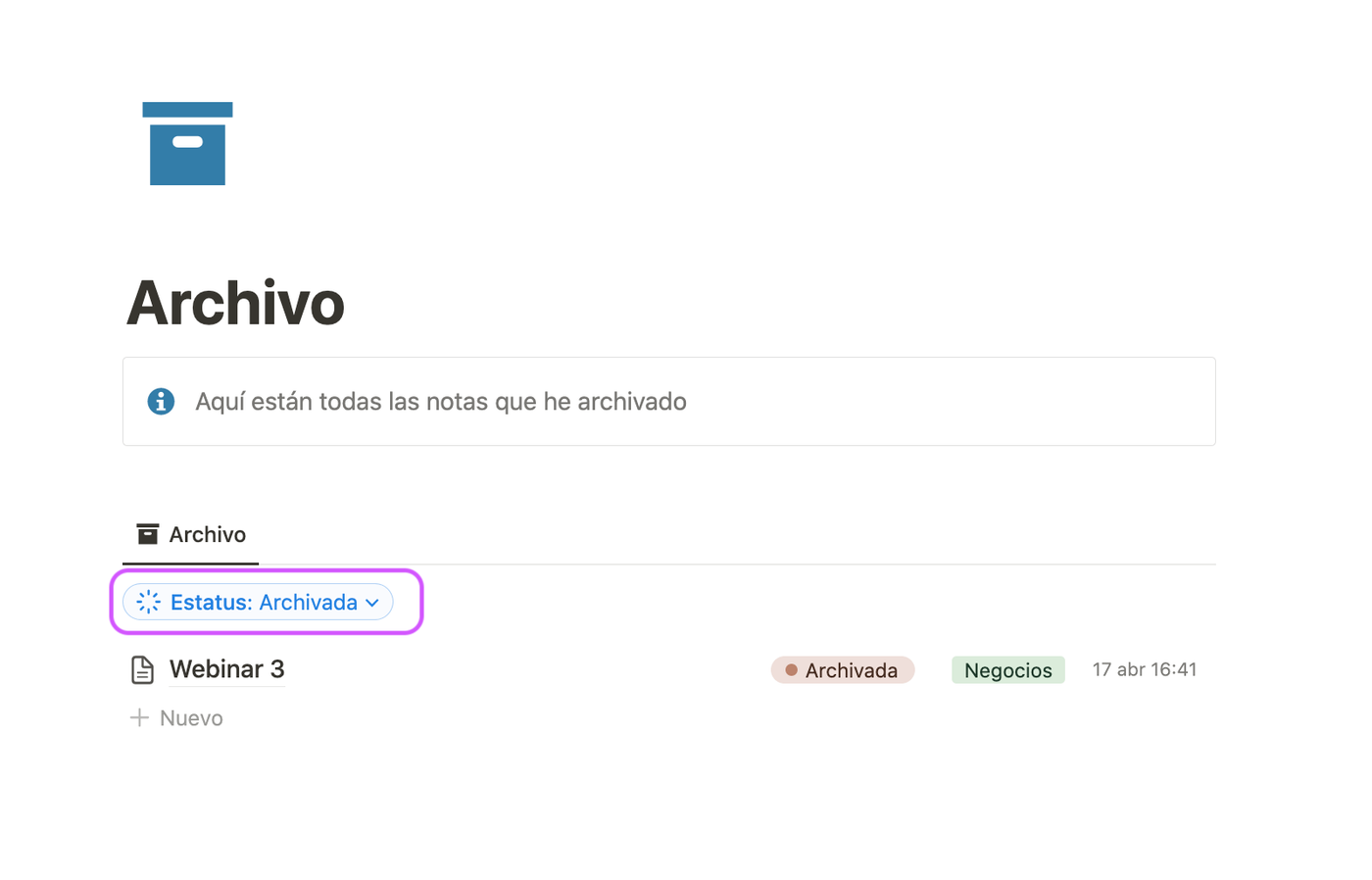
Au sein de la page de base « Mes notes », nous créerons notre bibliothèque. Pour cela, nous construisons une sous-page nommée Bibliothèque. À l'intérieur de la bibliothèque, nous devons créer quatre sous-pages supplémentaires, une pour chacun de nos carnets.
À l'intérieur de chaque carnet, nous utiliserons le bloc Vue liée de base de données pour afficher ici la base de données de notes (celle que nous avons créée à l'étape 1, Notas - DB). Pour chaque carnet, nous ajouterons les différents filtres qui nous intéressent. Par exemple, dans le carnet d'idées, la première section n'affiche que les notes du carnet d'idées dont l'état est ouvert. La seconde n'affiche que les notes du carnet d'idées dont l'état est urgent.
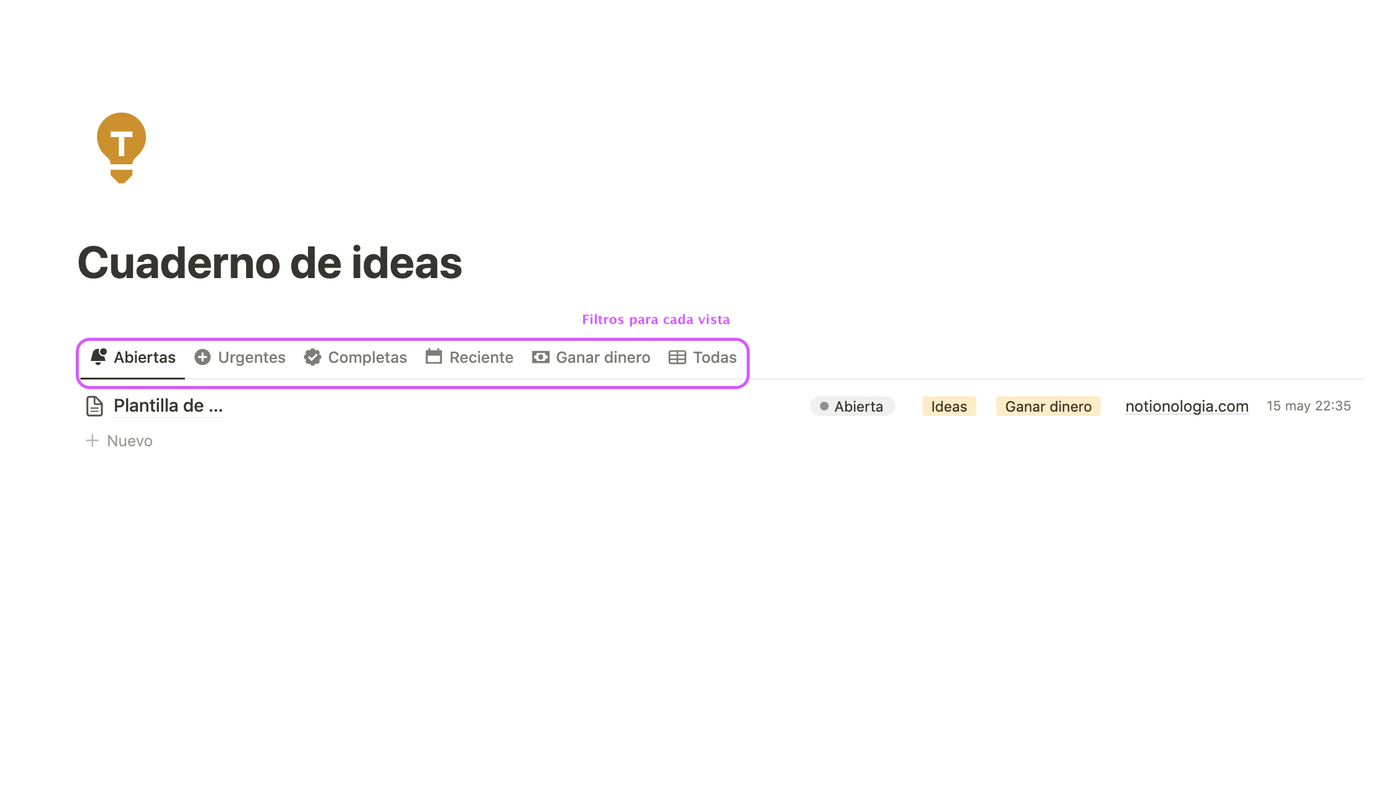
Vous devrez réaliser cette étape pour tous les carnets. Cette section vous aidera à retrouver facilement vos notes lorsque vous avez besoin de les consulter ou de les partager avec quelqu'un.

5. Créez une page pour traiter vos notes
La dernière page que nous créerons au sein de notre page de base « Mes notes » est une page de Suivi. Cette page vous servira à traiter ou gérer les notes que vous avez ajoutées à votre système mais que vous n'avez pas encore pu catégoriser ou passer en revue.
Pour cette page, nous utiliserons à nouveau le bloc Vue liée de base de données pour afficher ici la base de données de notes (celle que nous avons créée à l'étape 1, Notas - DB). Ici, nous créerons des vues qui nous aident à traiter nos notes. Par exemple, le premier tableau n'affiche que les notes créées « Aujourd'hui » grâce aux filtres. Nous avons fait de même pour pouvoir passer en revue uniquement les notes de « Cette semaine » ou celles qui ne sont pas classées.
Pour créer la vue « Non classées », il suffit de filtrer sur les notes dont la propriété carnet ou étiquette est « vide ».
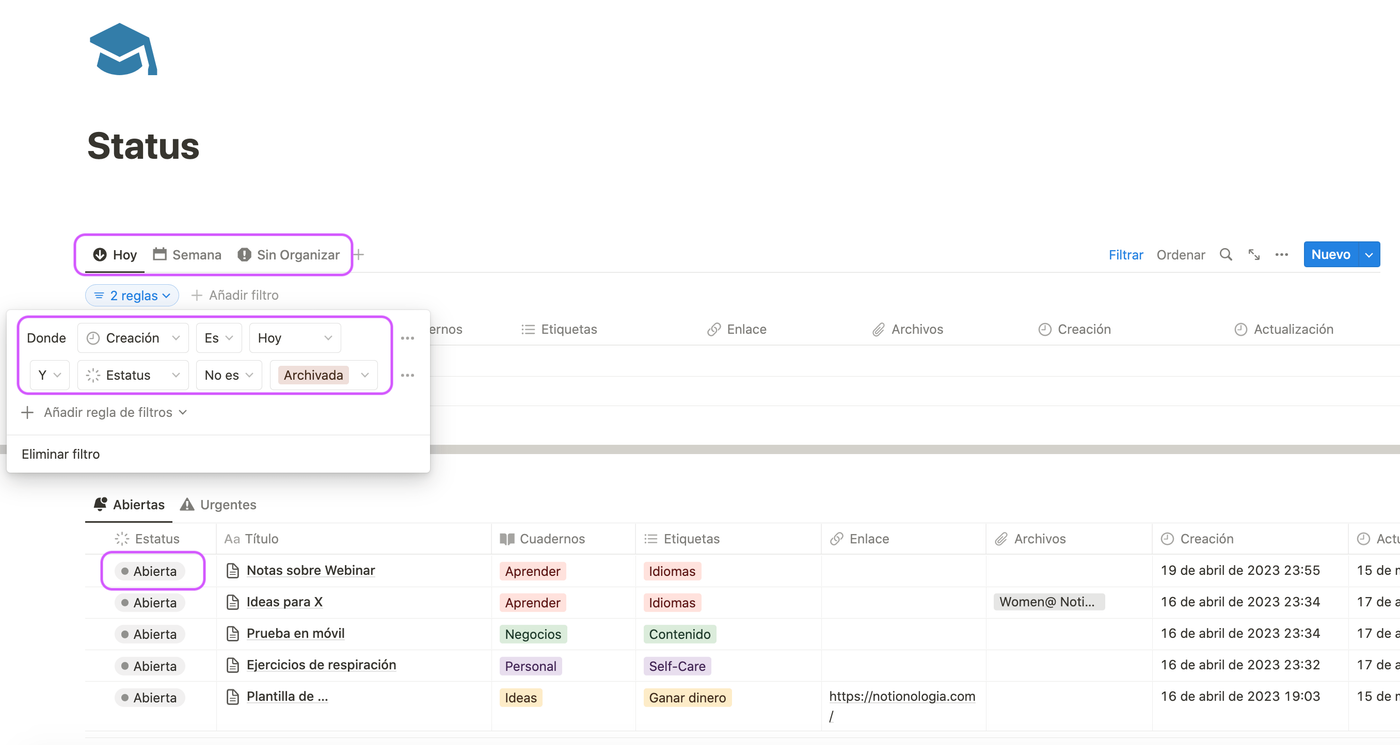
Nous ajouterons autant de vues que nécessaire, en gardant toujours à l'esprit que ces notes doivent être celles qui sont « Ouvertes » ou que nous n'avons pas encore traitées. La page de Suivi nous obligera à prêter attention à tout ce que nous avons en attente de gestion.
6. Créez des boutons d'action rapide dans votre système de notes sur Notion
À ce stade, nous avons déjà construit toutes les pages de la section de consultation ; nous allons maintenant construire les boutons pour capturer et créer des notes.
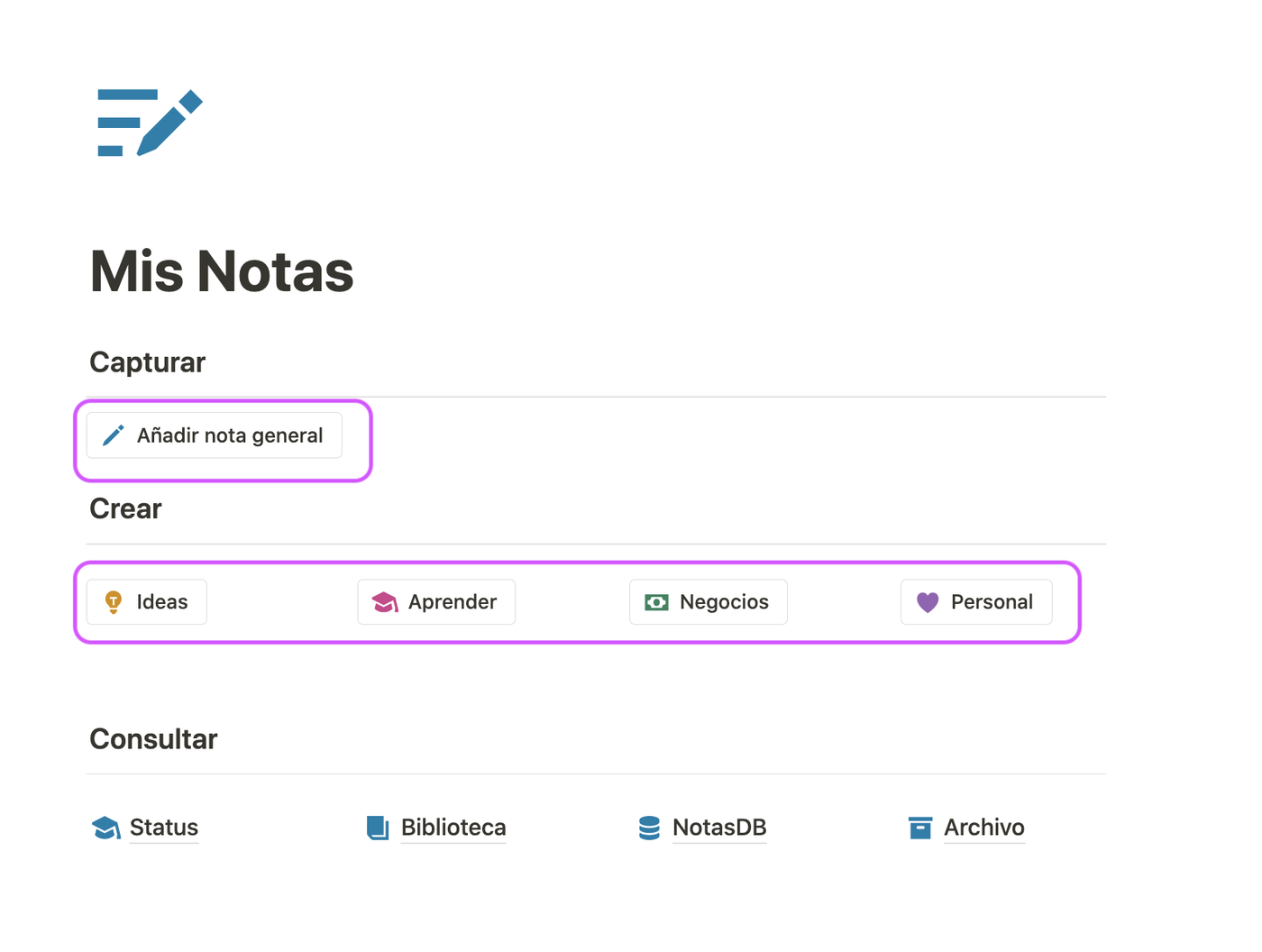
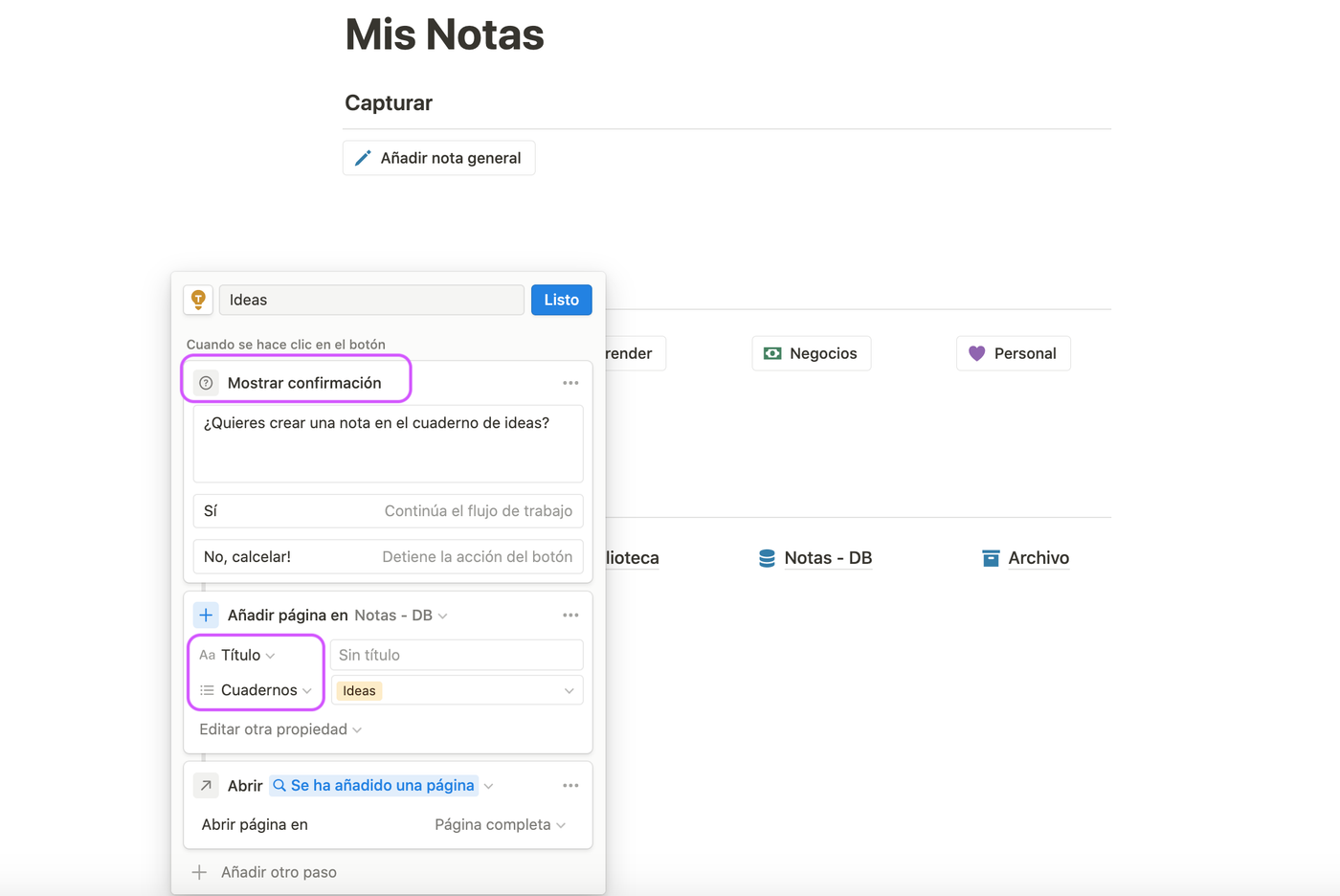
Pour les boutons, nous utilisons le bloc /bouton. Le premier que nous créerons est celui de capture de notes générales. Nous créons le bloc et la première chose à faire est de choisir une étape dans le menu automatique ; ici, nous devons choisir « Ajouter une page à ». Ensuite, nous devons choisir la base de données dans laquelle nous voulons que la page soit ajoutée ; pour cela, nous choisissons notre base de données de notes (Notas - DB).
Nous ajoutons une autre étape et choisissons « Ouvrir la page », puis nous sélectionnons l'option en bleu « Une page a été ajoutée ».
Ce bouton nous permettra, à chaque clic, de créer une nouvelle page dans notre base de données de notes et d'ouvrir cette page que nous venons de créer dans l'instant. Ainsi, nous pouvons prendre rapidement notre note, qui restera enregistrée dans notre système.
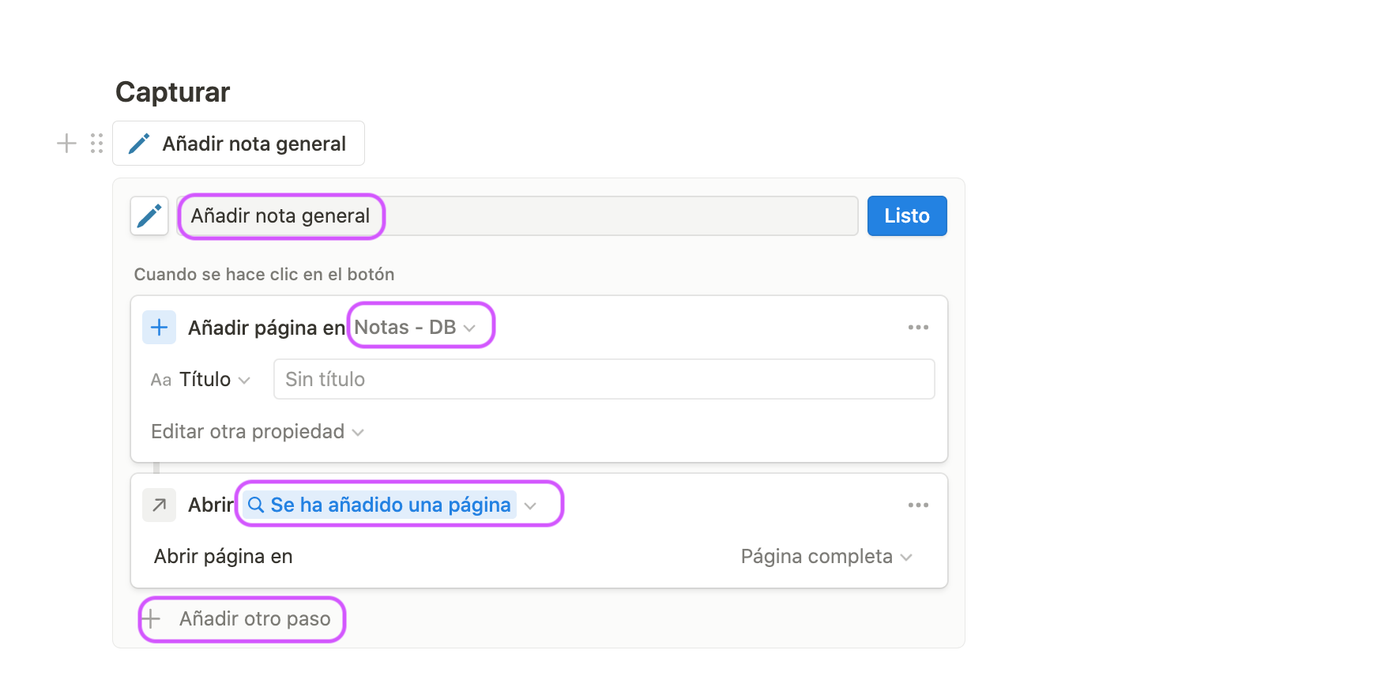
Nous suivrons les mêmes étapes pour créer les boutons de chaque carnet. Toutefois, ceux-ci doivent suivre la configuration de l'image ci-dessous. La différence est que nous ajoutons une étape préalable pour confirmer le type de notes que nous voulons créer. De plus, nous ajoutons une propriété supplémentaire à la deuxième étape afin que le carnet du bouton correspondant soit ajouté automatiquement.
Besoin d'un coup de main supplémentaire ?
Nous espérons que ce guide pour créer un système de notes simple dans Notion vous a été utile. Si vous avez encore des doutes, pas d'inquiétude ! Nous avons de nombreuses options pour vous aider à améliorer vos compétences sur Notion.
Premièrement, vous pouvez voir ici notre vidéo YouTube sur la façon de créer ce système de notes simple. Deuxièmement, jetez un œil à notre cours pour débutants, dont le premier module est gratuit. Troisièmement, Alejandra propose des sessions personnalisées où elle peut vous aider à construire un système sur mesure et répondre à toutes vos questions sur Notion.