
Chez Notionología, nous aidons depuis plus d'un an et demi nos clients à tirer le meilleur parti de Notion en fonction de leurs besoins. Pendant cette période, lorsque nous traitons avec des clients qui ont besoin de gérer leurs projets dans Notion, ils nous posent toujours la même question :
Peut-on créer des tâches récurrentes dans Notion ?
Jusqu'à présent, la réponse était toujours la même. C'est possible, mais il faut passer par Make pour le faire, et c'est quelque chose que nous ne recommandons pas en général lorsqu'il s'agit de grandes équipes.
Heureusement, Notion nous a écoutés et vient de lancer la possibilité de créer des tâches récurrentes de manière native.
Si cela vous intéresse d'en savoir plus, restez par ici, nous allons tout vous expliquer…
Pourquoi maintenant ?
L'an dernier, Notion a racheté Automate.io et depuis lors, une partie de l'équipe s'est concentrée sur le développement de fonctions d'automatisation natives.
Car on sait que Notion est un peu en retard en ce qui concerne les automatisations réalisables directement depuis son application. Si vous voulez en savoir plus sur les comparatifs, dans ce post nous comparons Notion et Coda.
Par ailleurs, sur le plan stratégique, Notion mise depuis des mois sur le lancement de fonctionnalités orientées vers les moyennes et grandes équipes, par exemple les Teamspaces. Le tout avec une volonté claire d'attirer des clients Enterprise.
Créer nos premières tâches récurrentes
La première chose que vous allez devoir faire est de créer une base de données. Une fois votre base de données créée, vous devez créer votre premier template à l'intérieur de la base de données.
Si ce qui précède vous semble du chinois, le mieux que vous puissiez faire est de vous inscrire à notre cours de productivité. Si vous voyez de quoi je parle, poursuivez votre lecture.
Une fois le template créé, nous devrons cliquer sur les trois points « … ».
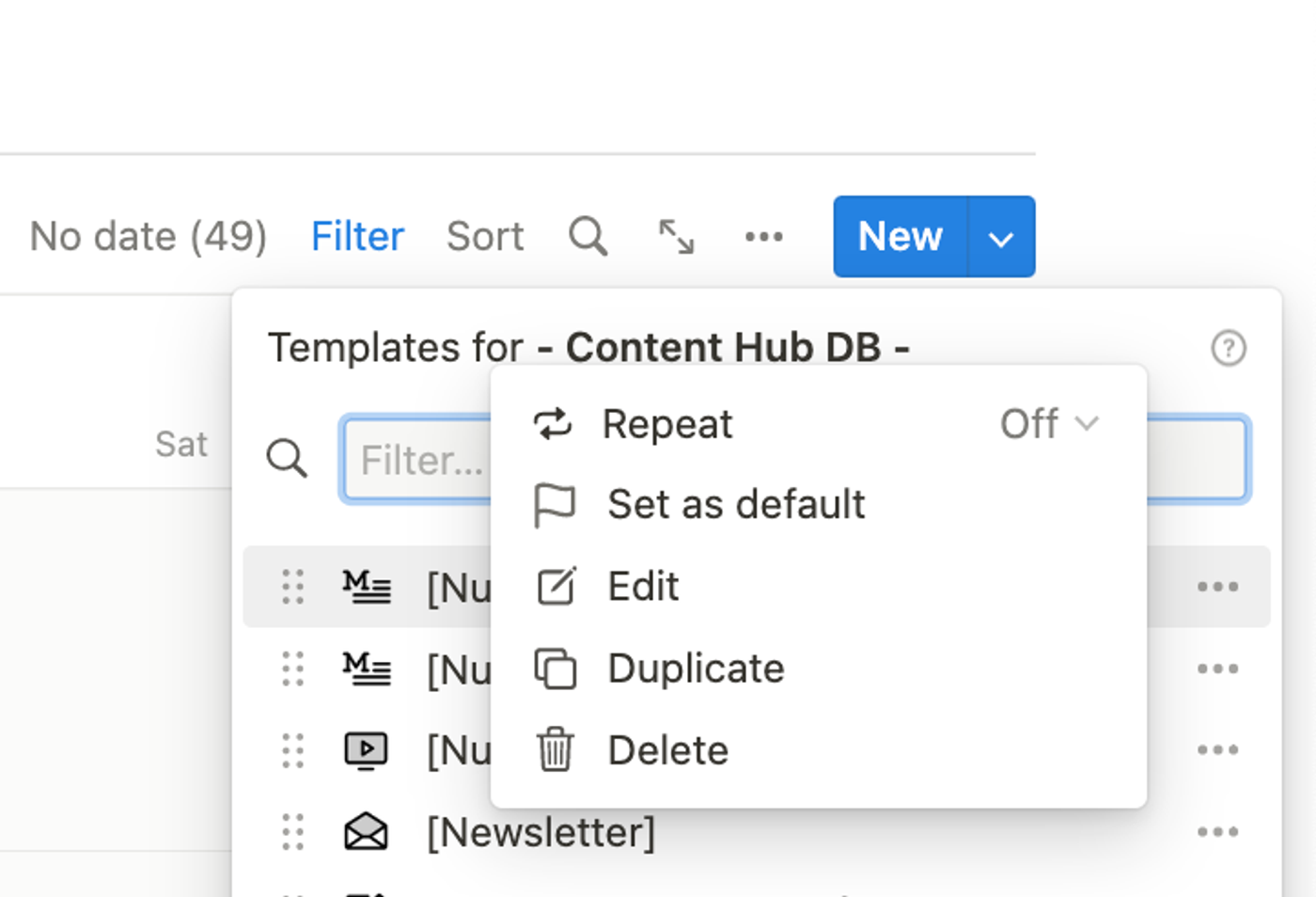
Là, nous verrons plusieurs options :
- Repeat (c'est celle qui nous intéresse)
- Set as default
- Edit
- Duplicate
- Delete
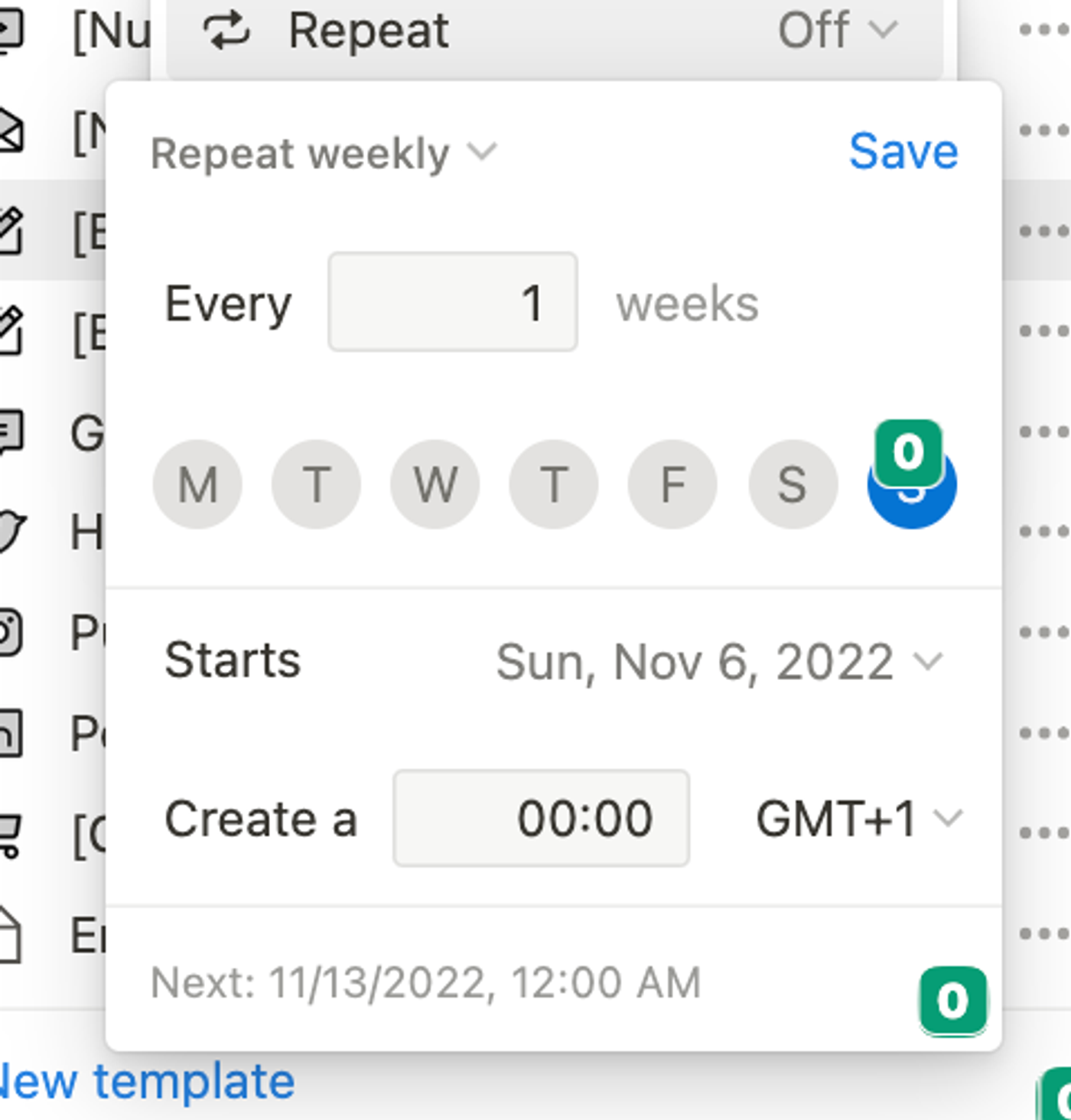
Nous sélectionnons Repeat et, une fois sélectionné, nous devons décider quel type de récurrence appliquer pour finir de configurer la récurrence.
Les différents types de récurrence
Actuellement, pour créer une tâche récurrente dans Notion, nous allons devoir sélectionner une récurrence parmi les suivantes :
- Quotidienne
- Hebdomadaire
- Mensuelle
- Annuelle
Une fois que nous avons choisi le type de récurrence souhaité, il nous restera à sélectionner le jour où nous voulons que la récurrence commence et l'heure à laquelle la nouvelle page est créée.
Aussi simple que ça !
Cas d'usage
Pour terminer ce post, nous vous laissons avec une petite liste de cas d'usage géniaux pour que vous puissiez tester cette nouvelle fonctionnalité :
- Récurrence quotidienne pour créer une page chaque jour, au cas où vous feriez du journaling ou que vous voudriez bien suivre vos habitudes
- Tâche pour vous rappeler chaque jour que vous devez répondre à vos e-mails
- Dépense récurrente que vous voudriez enregistrer
- Rappel pour renouveler votre nom de domaine chaque année
Et bien d'autres cas d'usage que vous découvrirez sûrement en chemin.
Si cet article vous a plu, n'oubliez pas de le partager sur Twitter ou Instagram et de vous abonner à votre newsletter.