La portée et les avantages de Notion pour les petites entreprises et les projets entrepreneuriaux sont incalculables, surtout au vu de tout ce que propose l'option gratuite. Dans le cadre de notre volonté de vous montrer l'étendue des possibilités de l'application, nous vous proposons aujourd'hui ce guide complet sur la façon de créer une Landing Page pour votre entreprise dans Notion. Spoiler Alert : coût total de la mise en œuvre 0 €.
Pour rendre ce guide plus visuel (et plus crédible), je vais utiliser un cas réel. Une Landing Page que nous avons réalisée pour le projet de Sofía Cruz, une artiste salvadorienne spécialisée dans le lettering et l'aquarelle : Sofía Cruz Design
Avant de commencer
Avant de commencer à créer la Landing Page pour votre entreprise dans Notion et pour en exploiter tout le potentiel, je vous recommande d'avoir sous la main les éléments suivants :
- Un logo de votre entreprise (si vous n'en avez pas, vous pouvez utiliser Canva pour en créer un)
- Des images de vos produits/services [la meilleure qualité possible]
- Des images d'accompagnement si vous ne voulez pas utiliser d'emojis
Page d'accueil
Nom et logo
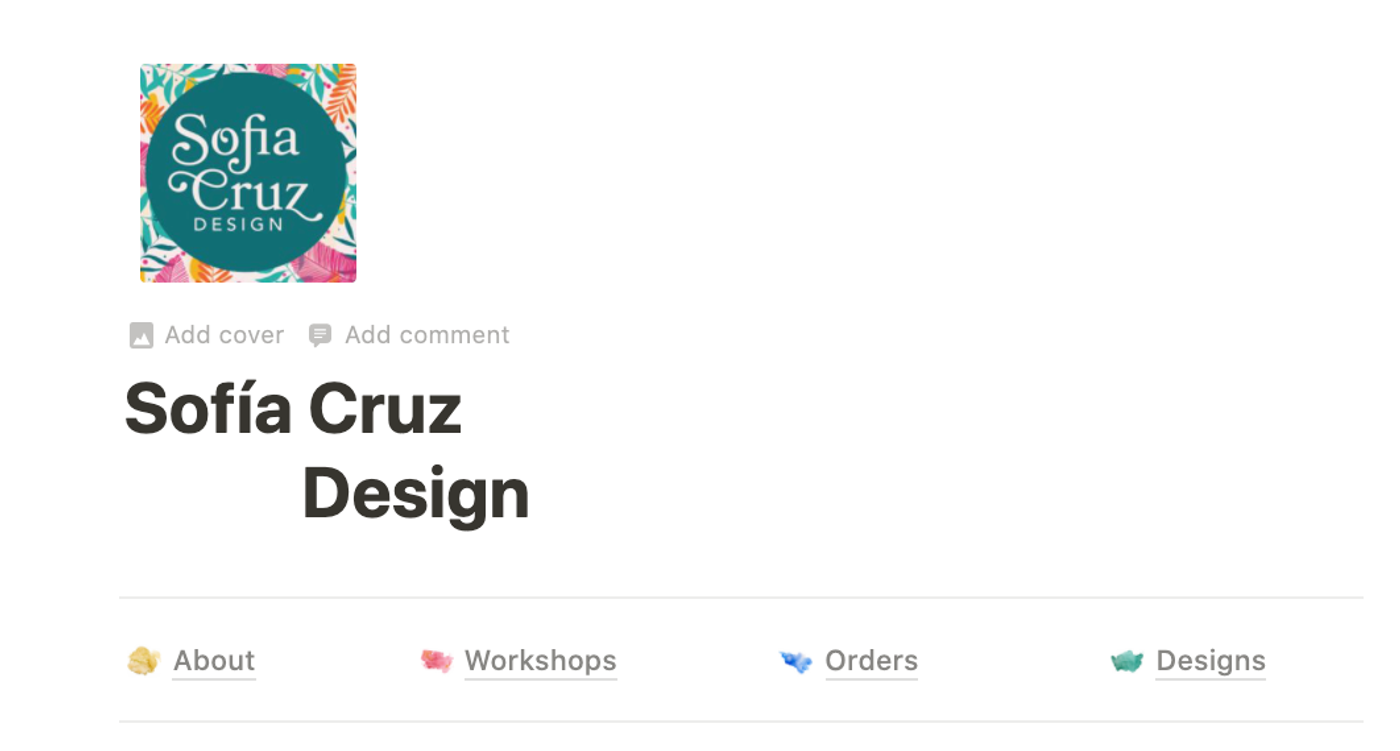
La première chose que j'ai faite pour cette Landing Page a été de placer le logo de Sofía Cruz Design comme icône d'une page. Ensuite, j'ai nommé la page avec le nom de l'entreprise, dans ce cas Sofía Cruz Design
Astuce : utilisez Shift + Entrée pour jouer avec un nom sur deux lignes
Barre de navigation
L'élément suivant est l'un des points les plus importants pour que la Landing Page de votre entreprise dans Notion remplisse même les fonctions d'un site web : la barre de navigation. Dans ce cas, j'ai créé la barre de navigation sur la page d'accueil sous forme de Synced Block (bloc synchronisé). Cela m'a permis de la copier et de la déplacer sur le reste des pages.
Astuce : pour créer des colonnes à l'intérieur d'un bloc synchronisé, je vous recommande de les créer d'abord sur une page, de placer la page dans le bloc puis de le convertir en texte.
Les composants à l'intérieur de la barre de navigation sont des pages Notion. Le nom et la fonction de chaque page dépendront de votre entreprise.
Bienvenue
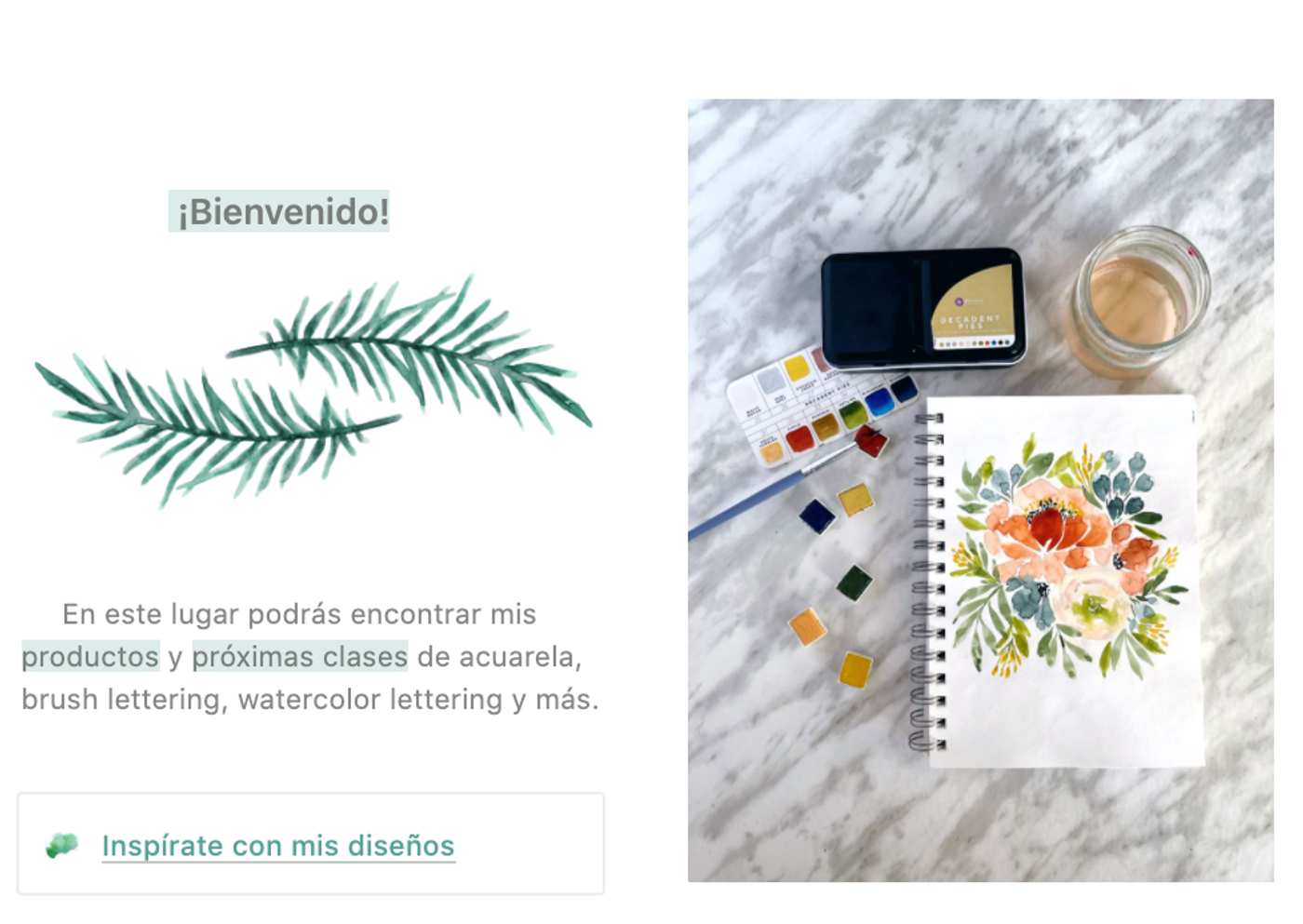
La section suivante se compose de la page de bienvenue. Pour cela, j'ai utilisé deux colonnes, l'une avec une photo représentative et l'autre avec une petite description de l'entreprise. Ici, je vous recommande d'utiliser une image et un appel à l'action.
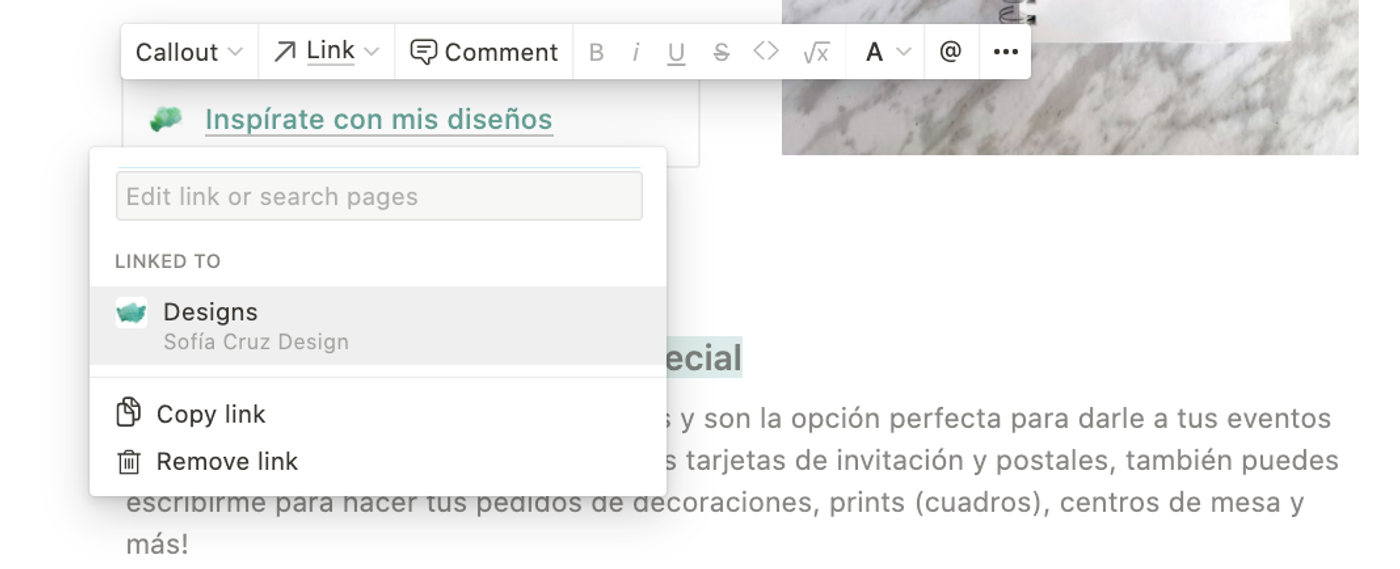
Pour l'appel à l'action, j'ai utilisé un Call Out qui dirige l'utilisateur vers la page de créations « Design » ; pour cela, vous devez utiliser les liens de pages. D'abord, vous écrivez l'appel à l'action dans le Call Out. Ensuite, vous sélectionnez le mot ou le paragraphe et vous utilisez l'option « Link ». À l'aide de la barre de recherche, vous pouvez identifier la page de destination souhaitée.
Mettre les produits en avant
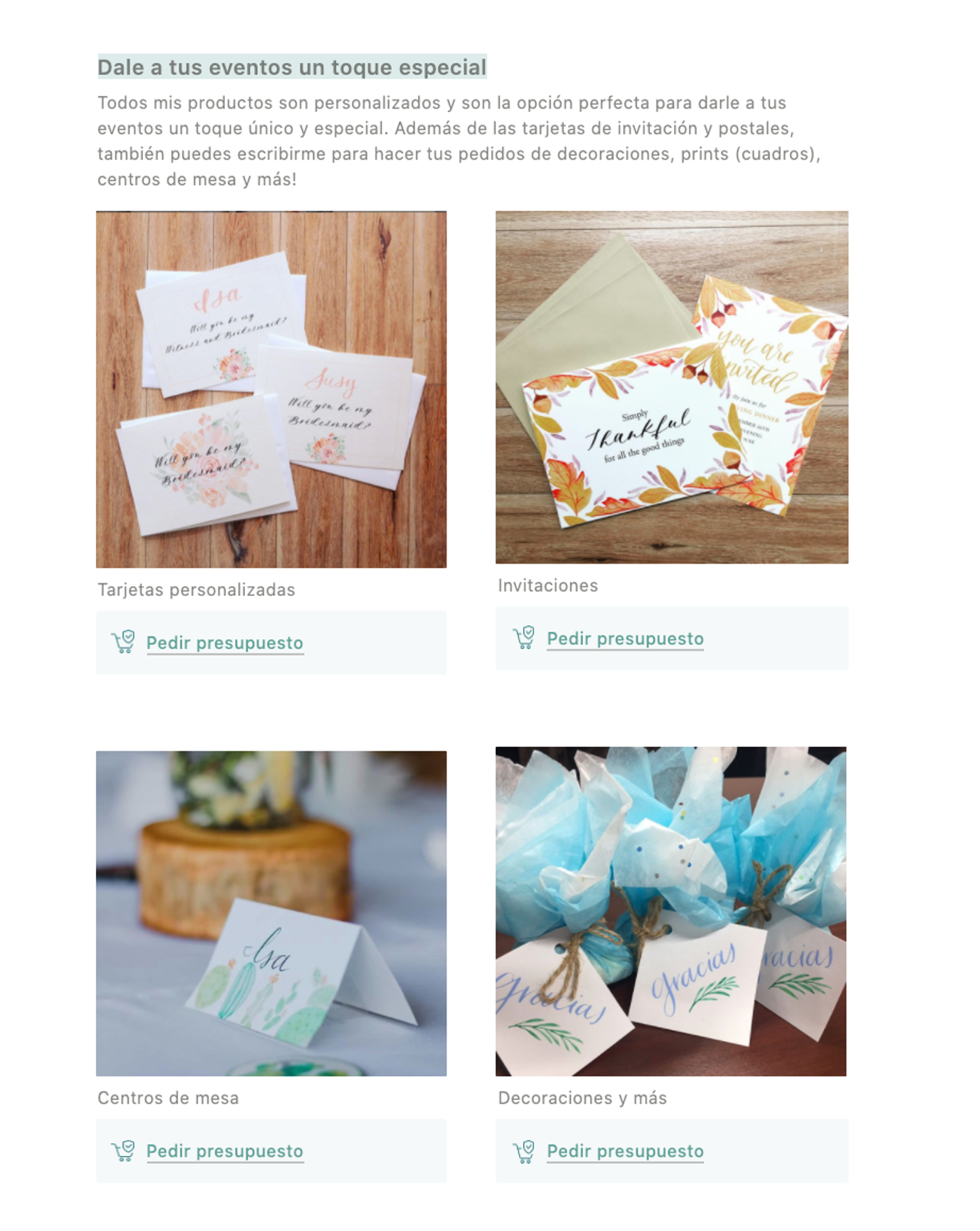
La section suivante de la page d'accueil est centrée sur la mise en avant des produits. Dans le cas de Sofía, les cartes et invitations personnalisées occupent une place importante, c'est pourquoi nous avons décidé de mettre ces photos en avant.
D'abord, nous utilisons l'option « Caption » des images pour nommer chaque photo. La mise en page est sur deux colonnes et nous incluons un appel à l'action sous chaque photo. Pour l'appel à l'action, nous utilisons le même procédé que celui que je vous ai expliqué plus haut [Callout + Link vers une page]
Événements et ateliers
Une autre des sections très importantes pour Sofía, ce sont les cours d'aquarelle, les événements qu'elle organise et les ateliers. Pour cela, l'option de vue calendrier est tout simplement merveilleuse. Super utile si une partie importante de votre entreprise repose sur l'organisation d'événements. En section supplémentaire, nous avons aussi ajouté les réseaux sociaux, en sélectionnant le mot et en ajoutant un lien vers chaque profil.
Astuce : pour donner ce style aux mots « Instagram », « Facebook » et « Pinterest », vous pouvez sélectionner le mot et le marquer comme code [Option <>]
Footer
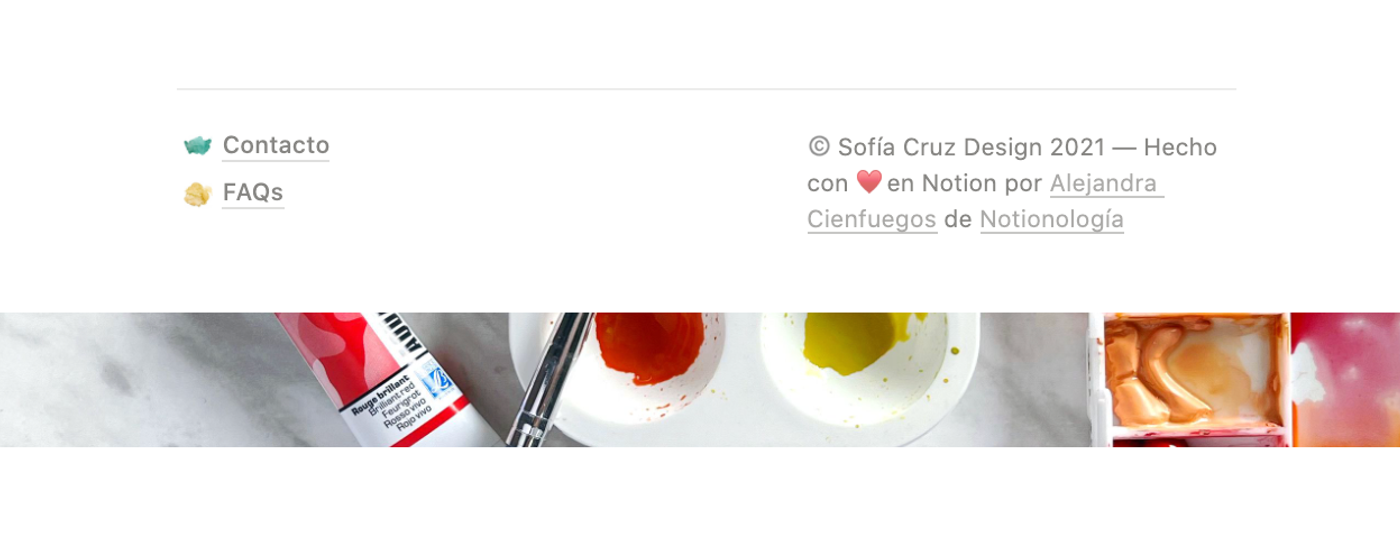
C'est une autre des parties importantes de la page d'accueil. Dans ce cas, nous ajoutons deux pages supplémentaires, une page de contact qui inclut les informations de Sofía et une page de questions fréquentes. Si vous en avez besoin, n'oubliez pas ici des aspects comme la politique d'expédition ou de retour.
Pour lui donner un aspect plus proche d'un site web, nous ajoutons aussi un copyright et nos informations en tant que créateurs de la page. Pour la conclusion, nous utilisons l'une des images de Sofía en vue large.
Pages secondaires
Les pages secondaires que nous avons utilisées pour compléter la page d'accueil sont les suivantes :
- About : nous expliquons un peu l'histoire de Sofía et son travail
- Workshops : nous parlons un peu des événements et ateliers disponibles
- Orders : ici nous expliquons comment passer commande étape par étape
- Designs : nous plaçons de nombreuses photos de tout le travail de Sofía
Astuce : sur les pages secondaires, nous vous recommandons de beaucoup jouer avec les images. Nous incluons en bas des images d'Instagram et, dans la légende, nous ajoutons un lien pour rediriger les utilisateurs vers chaque photo.
Navigation entre les pages
Pour naviguer entre les pages, nous utilisons le bloc synchronisé de la page d'accueil que nous avons mentionné au début. Nous copions le bloc synchronisé et l'utilisons comme footer sur toutes les pages pour que l'utilisateur puisse se déplacer.
L'une des parties les plus importantes de la navigation entre les pages dans Notion est de créer un moyen de revenir à l'accueil. Pour cela, nous avons décidé d'utiliser un Callout nommé Home et nous avons ajouté le lien de la page.
Attention : si, au lieu de pages, nous avions utilisé des Mots + liens dans le bloc synchronisé, la meilleure option aurait été d'inclure le bouton Home à l'intérieur du bloc. Cependant, cette fois-ci, nous avons décidé d'utiliser des pages pour pouvoir utiliser l'icône des aquarelles et, pour conserver ce style, nous avons décidé de laisser le bouton Home en dehors.
Design et autres composants
Les icônes sont l'une des décisions les plus importantes pour conserver un design homogène sur la page. Dans ce cas, nous avons trouvé ces taches d'aquarelle qui s'accordaient parfaitement avec le thème et que nous avons utilisées comme icônes.
Nous utilisons aussi les différentes options de mise en forme du texte pour essayer de mettre en valeur les éléments importants : nous jouons avec l'italique, le gras, l'option code, les couleurs, etc. Enfin, pour le bouton Follow me, nous utilisons indify.co qui est une excellente option pour personnaliser des boutons.
Questions finales
Paiements et Checkout
La partie paiements et checkout peut aller aussi loin que nécessaire au sein de la Landing Page pour votre entreprise dans Notion. Il y a des options pour tout le monde !
Dans le cas du Salvador, l'une des principales barrières pour les entrepreneurs concerne les paiements, car il y a peu d'options et des alternatives comme Stripe ou PayPal sont peu utilisées ou comportent des restrictions. En ce sens, Sofía a décidé de conserver les commandes par e-mail et par DM, c'est pourquoi chaque appel à l'action lié à une demande de devis comporte un lien vers la page « Orders ». L'adresse e-mail de Sofía se trouve à l'intérieur de la page « Orders ».
Néanmoins, si vous en avez la possibilité, il existe une multitude de façons d'inclure des paiements :
- Tally forms + Stripe : pour savoir comment l'intégrer, nous vous recommandons de regarder cette vidéo que nous avons réalisée pour Crea con Notion grâce à Esteban Balderas.
- Butn.one : voici une autre excellente recommandation. Grâce à ce site web, vous pourrez recevoir des paiements directement depuis Notion avec PayPal et Stripe.
- Gumroad ou Lemon Squeezy : vous pouvez aussi inclure directement un lien qui envoie les utilisateurs vers l'une des plateformes de paiement où se trouvent vos produits.
Partagez votre Landing Page
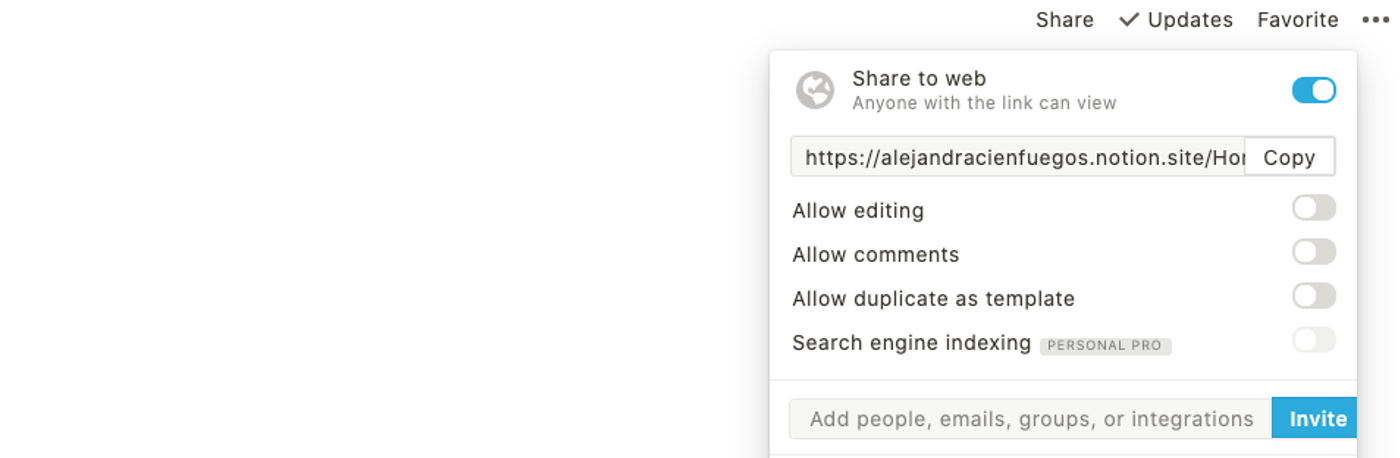
Si vous avez fini de configurer la meilleure option de paiement ou de checkout pour vos clients, il ne vous reste plus que le plus excitant ! Partager ! Pour cela, il faut partager la page en haut à droite [Share to Web]. Il est important que toutes les options soient désactivées et que la page soit uniquement disponible en lecture, comme on le voit sur l'image.
C'est ainsi que se termine notre super guide sur la façon de créer une Landing Page pour votre entreprise dans Notion. Comme vous le voyez, le coût total de la mise en œuvre de cette option est de 0 €, car tous les composants sont disponibles dans le plan gratuit de Notion. Maintenant, il ne vous reste plus qu'à laisser libre cours à votre imagination 🙌🏽.