Notion vient de lancer une nouvelle fonctionnalité qui nous permet (maintenant oui, pour de vrai) de créer des sites web avec Notion en quelques minutes.
Pour cette raison, nous avons créé ce guide pour utiliser la nouvelle fonctionnalité de sites web de Notion.
L'objectif est que vous compreniez comment c'était avant et de vous expliquer quelles ont été les nouveautés introduites.
L'avant de Notion Sites
Avant ce lancement, nous essayions de rendre nos pages aussi proches que possible d'une « landing page » et, grâce à la fonctionnalité de partage, notre page pouvait être partagée avec le monde entier.
Avec ce bouton, nous avions l'option de publier et nous obtenions un lien que nous utilisions ensuite pour le partager comme s'il s'agissait du domaine d'un site web.
Nous pouvions partager ce lien avec la communauté ou sur les réseaux sociaux, et tout utilisateur disposant du lien avait la possibilité de voir les informations que nous avions créées sur cette page.
L'une des fonctionnalités que Notion a mises en place par la suite était un élément qui nous permettait d'indexer cette page sur n'importe quel moteur de recherche, comme Google.
Ces options étant si limitées, la meilleure façon de créer des sites web était — et le reste encore — de passer par des outils tiers comme Super ou Feather. Tant avec Super qu'avec Feather, les options de personnalisation sont bien plus étendues.
Les caractéristiques de Notion Sites
Alors, que gagnons-nous avec la nouvelle mise à jour ?
En résumé, les changements lancés par Notion sont au nombre de 3 :
- La possibilité de connecter votre propre nom de domaine
- De nouveaux réglages pour
- La possibilité de personnaliser la barre de navigation et le thème
Par exemple, avec les nouvelles caractéristiques, nous pourrons personnaliser les titres et les descriptions SEO, ajouter un favicon en haut de nos pages web, construire une page de navigation et avoir plus de contrôle pour créer les aperçus sur les réseaux sociaux.
De plus, nous aurons la possibilité de configurer des éléments comme Google Analytics.
Pour configurer toutes ces caractéristiques, il y a trois lieux principaux d'édition et de gestion : l'onglet de configuration des sites, un menu amélioré au sein du bouton de partage et un nouvel éditeur de design de sites web.
1. Connectez votre propre nom de domaine
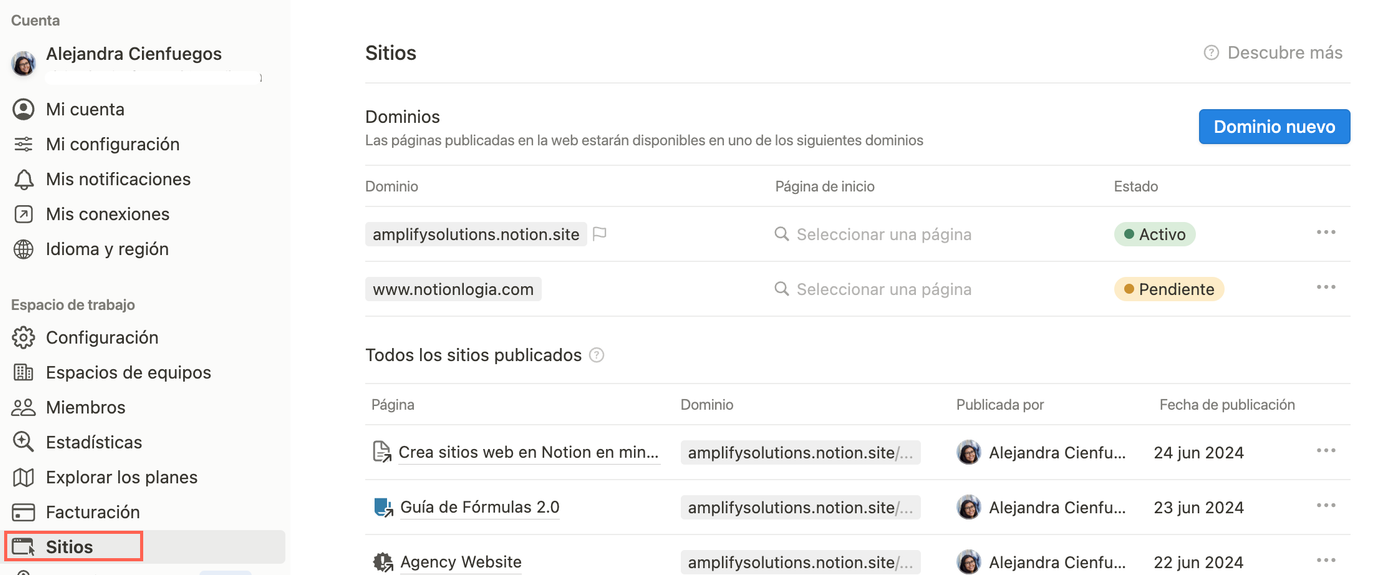
Pour connecter votre domaine, vous devrez aller dans la section Paramètres et Membres. Là, vous trouverez une nouvelle section appelée « Sites ».
Ici, nous pourrons connecter nos domaines et contrôler toutes les pages partagées publiquement. Il est important de mentionner que nous avons l'option de connecter un domaine se terminant par « notion.so » ou de connecter un domaine personnalisé que nous aurions acquis au préalable.
Cela dit, il faut tenir compte du fait que pour connecter un domaine personnel, nous devons :
- Avoir un plan Plus ou Supérieur
- Payer 8$/mois par domaine
2. Un nouveau menu pour publier
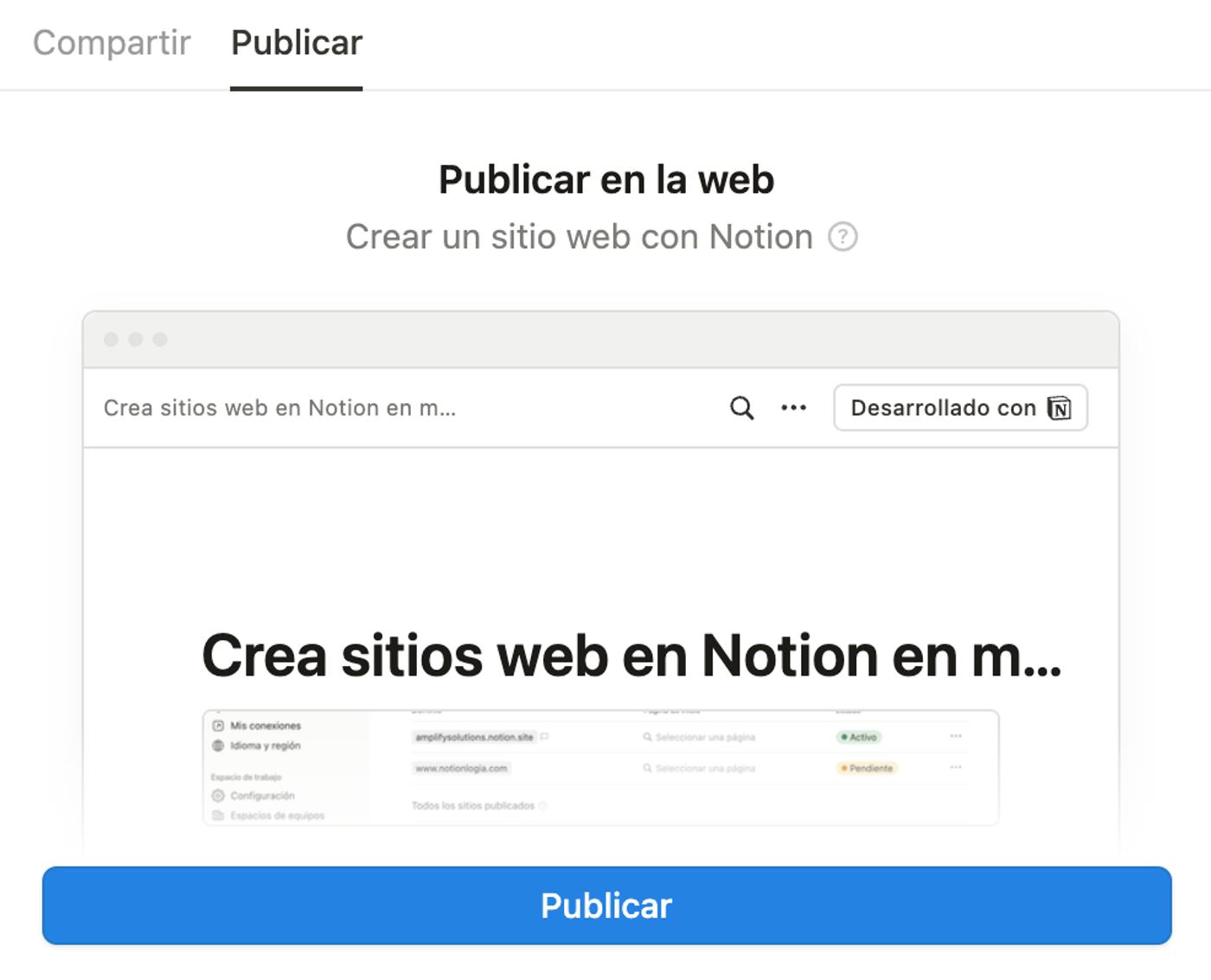
Le bouton de partage se trouve en haut à droite de toutes les pages de Notion, comme avant.
Cependant, Notion nous fournit désormais un aperçu de l'apparence qu'aura notre page publique.
Une fois publiée, nous aurons un menu de configuration depuis lequel nous pouvons activer l'option de partager notre page avec les moteurs de recherche et ajouter un titre et une description pour avoir plus de contrôle sur la façon dont elle s'affiche dans les résultats de recherche.
3. Personnalisation du site
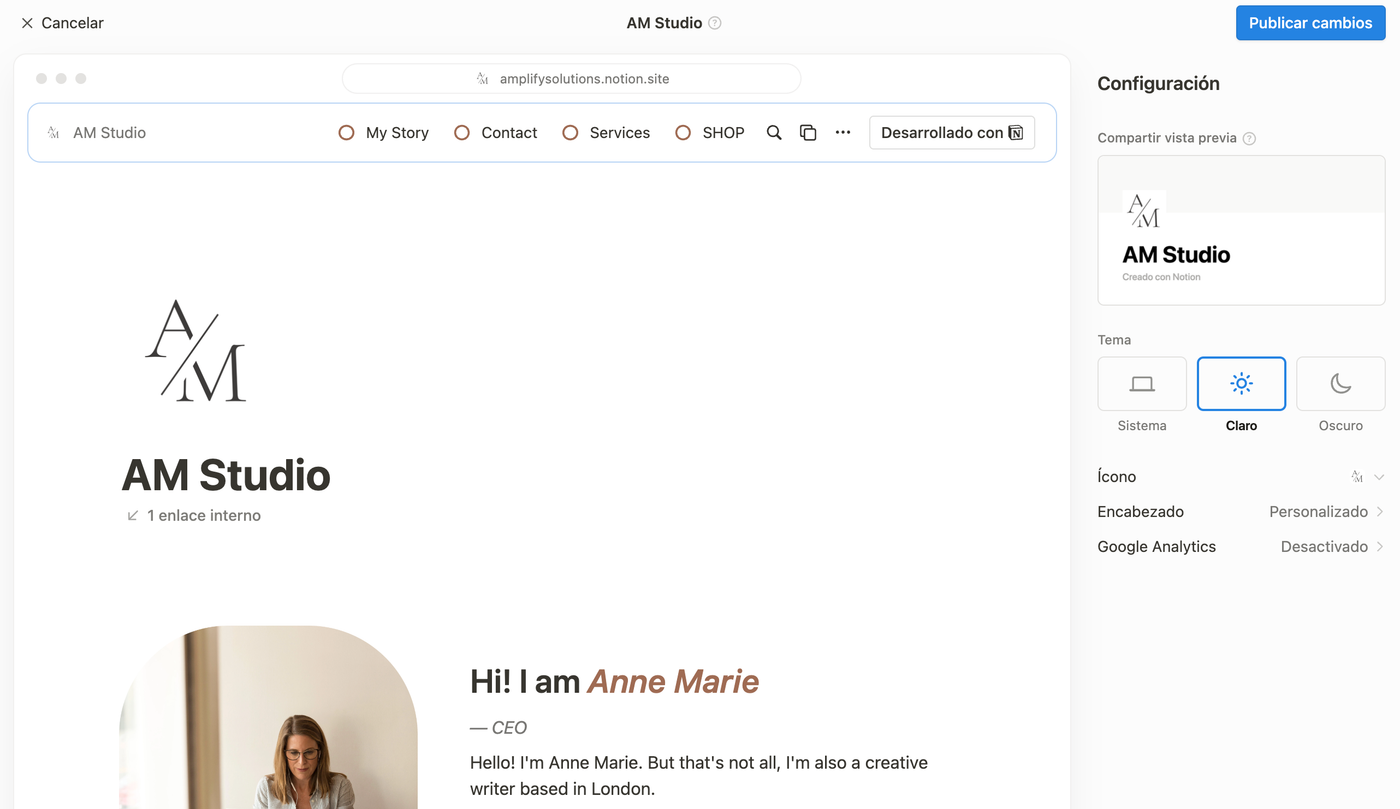
Au sein du menu de partage, nous rencontrons l'un des changements fondamentaux de Notion Sites.
La possibilité de personnaliser le site web que vous allez créer dans Notion.
Dans cette section, vous pourrez créer un menu de navigation dans Notion,
choisir si vous voulez Dark ou Light Mode.
Un autre changement d'UX important — et pas dans le bon sens — est que ce sera depuis cette section de personnalisation que vous devrez choisir si la page peut être dupliquée ou non. Ce que nous devrons faire si nous voulons partager un modèle avec des tiers.
Autres détails importants
À ce jour, au moment où nous écrivons ce post, il est important de mentionner que les possibilités avec Notion Sites sont très limitées.
D'autant plus si on les compare à des outils bien plus matures de l'écosystème comme Super ou Feather.
Cependant, nous pensons que si Notion accélère un peu plus dans ce domaine, il pourrait très rapidement s'emparer d'une partie du marché (Distribution >>> Produit).
Cela dit, nous avons publié une vidéo sur YouTube où nous vous montrons que, pour certains types de pages, Notion Sites peut avoir beaucoup de sens. Et qu'avec un peu d'ingéniosité, vous pouvez obtenir des résultats remarquables.
En conclusion, il s'agit d'un bon premier pas de Notion. Nous espérons que cela ne s'arrêtera pas à un simple bon pas et qu'il pourra continuer à s'améliorer avec le temps.
Si vous avez envie d'apprendre Notion, nous avons notre Cours de Notion dans lequel nous comptons déjà +3 500 élèves qui apprennent cet outil avec nous.