Dans le monde numérique d'aujourd'hui, le contenu est roi. Mais que se passe-t-il si nous ne sommes pas inspirés pour créer du nouveau contenu ? C'est là que Notion entre en jeu pour vous aider à recycler votre contenu de manière efficace.
Comment Notion peut vous aider à recycler votre contenu
Recycler du contenu est une approche intelligente pour plusieurs raisons. Premièrement, cela permet de maximiser la portée de votre contenu, en touchant différentes audiences sur chaque plateforme. Deuxièmement, cela fait gagner du temps et des ressources en évitant d'avoir à créer constamment du nouveau contenu si vous ne vous sentez pas inspiré. Enfin, cela aide à renforcer un message grâce à la répétition sur plusieurs canaux et vous permet de vous imprégner davantage du sujet, car chaque format implique des besoins différents.
Maintenant, la question est : comment pouvez-vous mettre en place un système de recyclage de contenu dans Notion ? Dans cet article, nous vous expliquons la marche à suivre et nous vous laissons en plus un lien vers un modèle de Notion gratuit 🙌🏼
Étape 1. Créez une base de données de Sujets
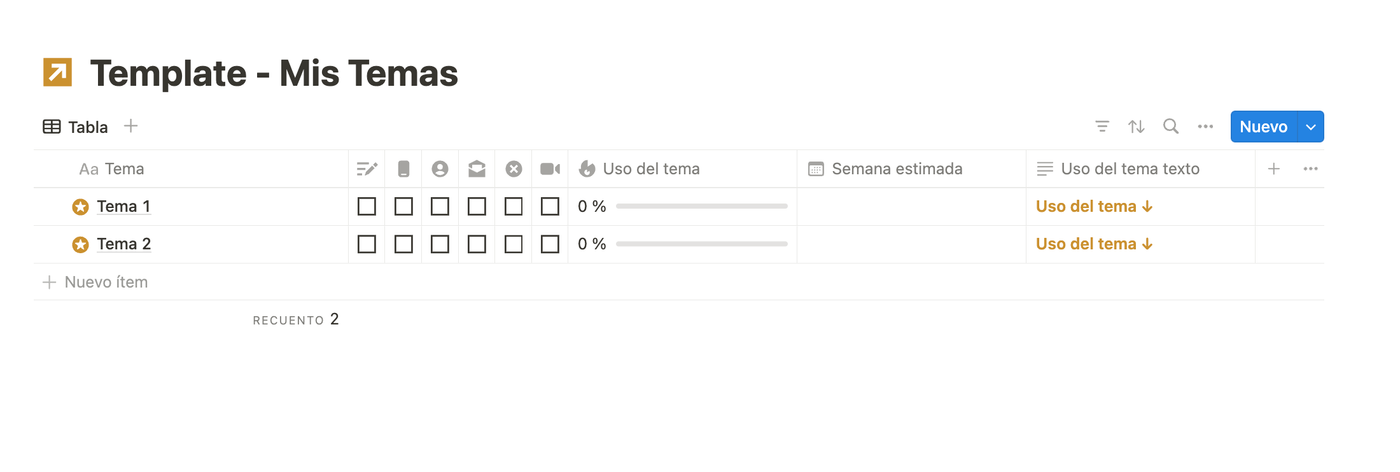
Pour la base de données, vous devrez créer différentes propriétés dans votre base de données Notion :
- Des propriétés de type case à cocher pour chacun des canaux que vous souhaitez configurer. Dans l'exemple, nous en créons 6 : une pour Blog, Instagram, LinkedIn, Newsletter, x (Twitter) et YouTube.
- Une propriété de type formule : que nous vous aiderons à configurer plus loin dans ce guide et que nous appellerons « Utilisation du sujet »
- Une propriété de type date : elle vous aidera à estimer une date d'utilisation du sujet et à les organiser
- Une propriété de texte : elle nous servira à améliorer le design si nous aimons utiliser la vue tableau kanban.
Étape 2. Configurez une formule pour le calcul de l'utilisation du sujet
La propriété de formule dans Notion va nous permettre de calculer l'utilisation du sujet. Dans notre cas, nous avons opté pour l'option « lets » de Notion. Cette option nous permet de créer des variables ; une fois que nous avons le résultat de la variable, nous effectuons un calcul de la moyenne.
lets(

 VInstagram, if(prop("Instagram")==true,1,0).min(),
 VNews, if(prop("Newsletter")==true,1,0).min(),
 VLink, if(prop("LinkedIn")==true,1,0).min(),
 VYou, if(prop("Youtube")==true,1,0).min(),
 VTwi, if(prop("Twitter")==true,1,0).min(),
 VBlog, if(prop("Blogpost")==true,1,0).min(),

 round((VInstagram+VNews+VLink+VYou+VTwi+VBlog)/6*100)/100

)
- Lets () : elle nous sert à créer une variable pour chaque canal que nous avons ajouté à la base de données.
- VInstagram : variables que nous avons créées au sein de la formule pour mieux travailler.
- If(prop("Instagram")==true,1,0) : règle qui nous permet d'attribuer le chiffre 1 si la propriété est cochée (✅) ou un 0 si elle ne l'est pas. Nous faisons cela pour chacun des canaux de la base de données (il est important que le nom de chaque canal soit exactement le même que celui de la propriété).
- .min() : élément qui nous permet de convertir le résultat de la variable en un nombre pour pouvoir l'utiliser dans les calculs.
- round()/100 : elle nous aide à améliorer l'affichage du résultat sur plusieurs décimales.
- Instagram+VNews+VLink+VYou+VTwi+VBlog)/6*100 : calcul de la moyenne d'utilisation.
En conséquence, la propriété « Utilisation du sujet » dépendra des cases que vous avez créées pour chaque canal et que vous cocherez au fur et à mesure.
Si ce contenu vous semble un peu compliqué, nous vous recommandons de jeter un coup d'œil à notre cours Expert de Notion ici où vous trouverez un module complet sur les formules dans Notion.
Étape 3. Améliorez le design des vues dans Notion
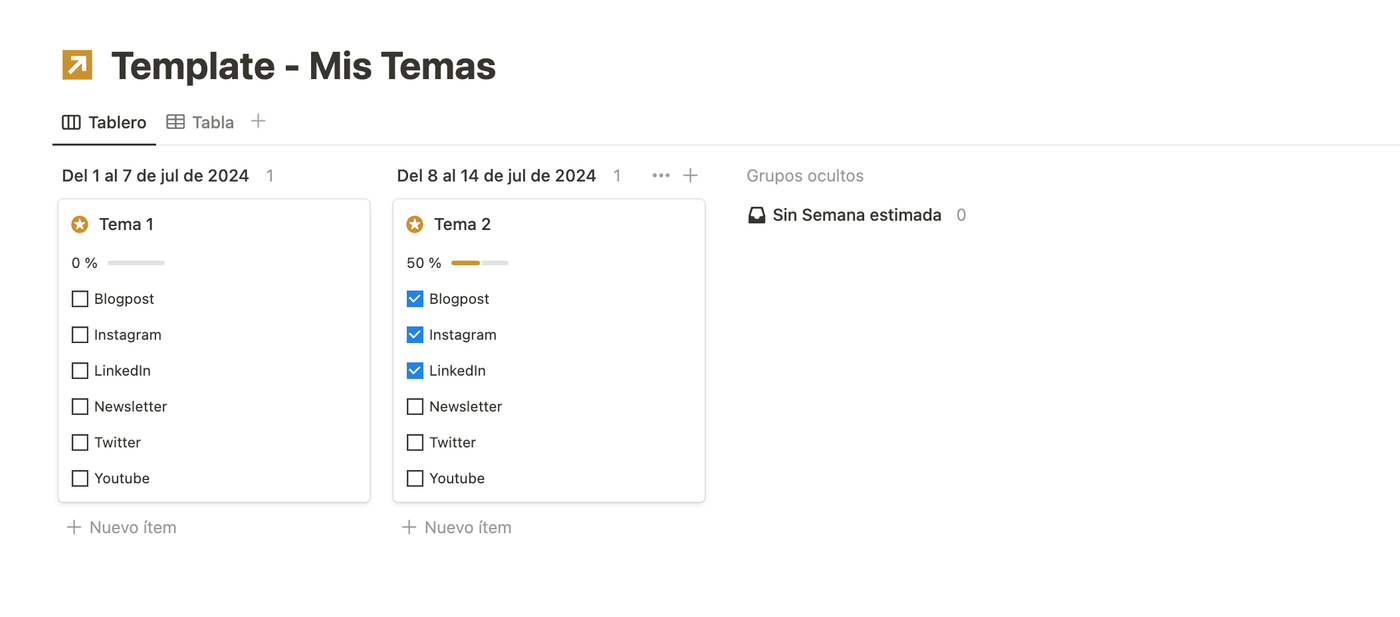
Pour obtenir un meilleur design et faciliter l'utilisation, vous pouvez suivre les recommandations suivantes
- Modifiez la propriété de formule « Utilisation du sujet » que nous avons créée auparavant. Vous pouvez cliquer sur le nom de la propriété et choisir « Modifier la propriété ». Changez le format de la propriété en pourcentage et choisissez de l'afficher sous forme de « Barre ».
- Créez une vue de type tableau kanban. Pour regrouper le tableau, vous pouvez choisir de le regrouper par « Semaine estimée » afin d'avoir une chronologie indiquant quand utiliser le sujet.
- Dans le tableau, masquez toutes les propriétés. Ensuite, affichez toutes les propriétés de type case à cocher qui correspondent aux canaux et affichez également la propriété de formule. Cette configuration vous permettra de cocher facilement les canaux utilisés et de voir aisément la progression de l'utilisation de chaque sujet.
Optimisez le système
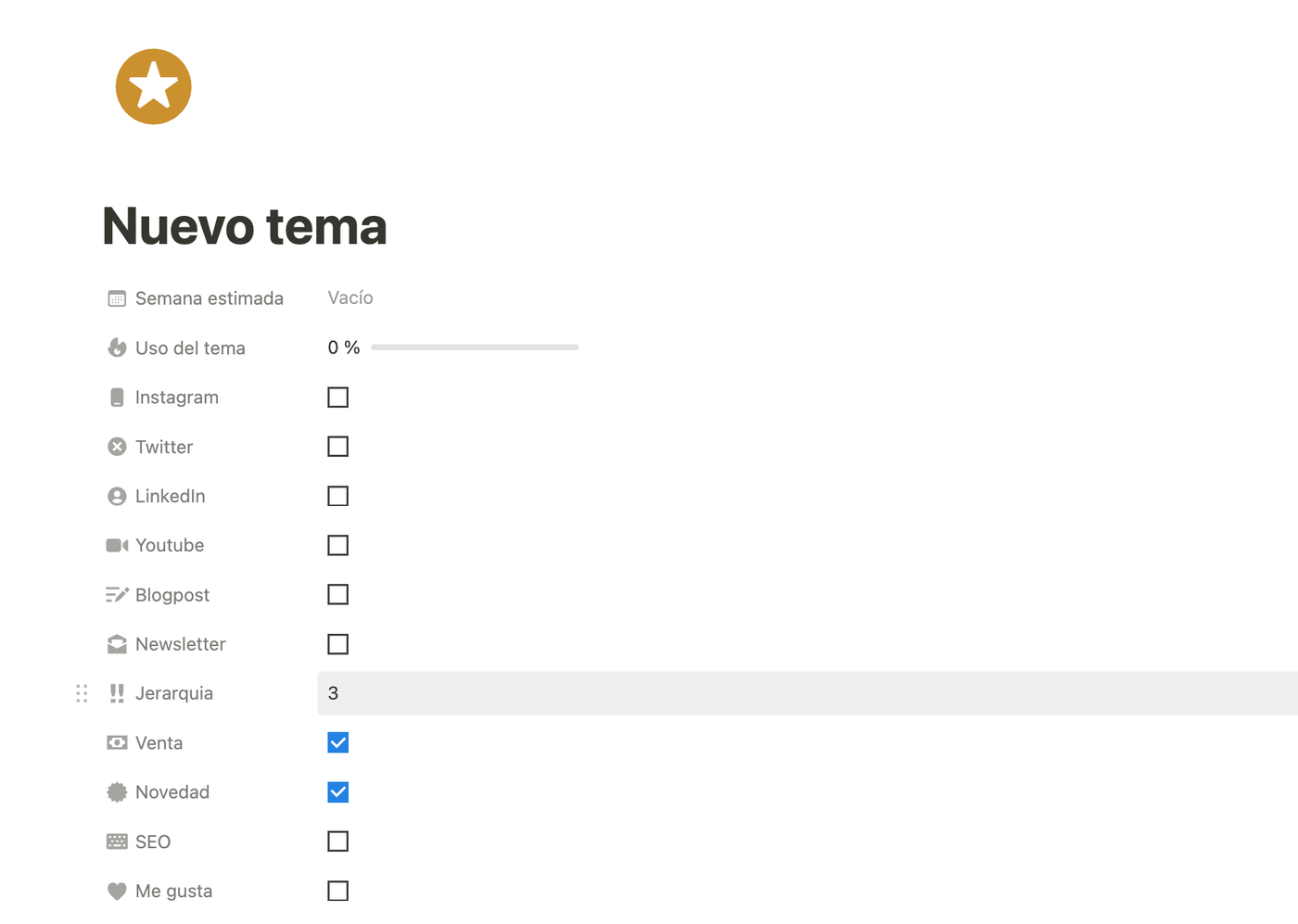
Vous pouvez optimiser votre base de données en ajoutant une formule de hiérarchie avec des critères qui comptent pour vous, comme par exemple si le contenu vous plaît ou s'il peut générer des ventes. Selon chaque critère, vous pouvez créer une formule de hiérarchie qui trie le contenu du plus au moins important.
C'est très utile si vous voulez que Notion vous aide à choisir l'ordre dans lequel vous devez travailler le contenu en fonction de critères d'importance.
Au travail !
Le plus difficile, c'est de commencer, alors nous vous donnons un coup de main. Si vous voulez dupliquer le modèle de base de Notion pour le Recyclage de Contenu, vous pouvez le faire ici.
Si vous souhaitez apprendre à créer des formules de hiérarchie, le modèle complet et le guide d'utilisation font partie de notre cours Notion Expert que vous pouvez acquérir ici. Vous trouverez ce cas d'usage dans le module des formules.