
Nous revenons à la charge avec un nouveau post sur le blog et aujourd'hui nous vous apportons quelque chose que vous nous demandez depuis un certain temps et pour lequel nous avons enfin eu un peu de temps pour le mener à bien : les barres de progression dans Notion. Avant d'entrer dans le vif du sujet, nous tenons à préciser qu'il s'agit d'un article pour débutants dans lequel nous n'analysons pas en profondeur chacune des formules. Si vous voulez un post plus avancé, vous pouvez nous le demander sur Twitter et nous en serons ravis.
Tant pour des usages professionnels que personnels, les barres de progression font partie de ces choses qui, en plus d'être esthétiquement jolies, nous aident beaucoup à connaître notre progression sur un projet, le pourcentage d'exécution d'un budget ou notre progression dans la lecture d'un livre.
En définitive, c'est quelque chose que nous devons savoir faire si nous voulons élever notre niveau avec Notion. Alors, sans plus tarder, passons au tutoriel pas à pas pour créer des barres de progression dans Notion.
Étape 1 : Créer un tableau
Tapez « / » et sélectionnez le tableau qui vous plaît le plus, qu'il s'agisse de « table », « Gallery » ou de celui qui correspond le mieux à ce que vous recherchez.
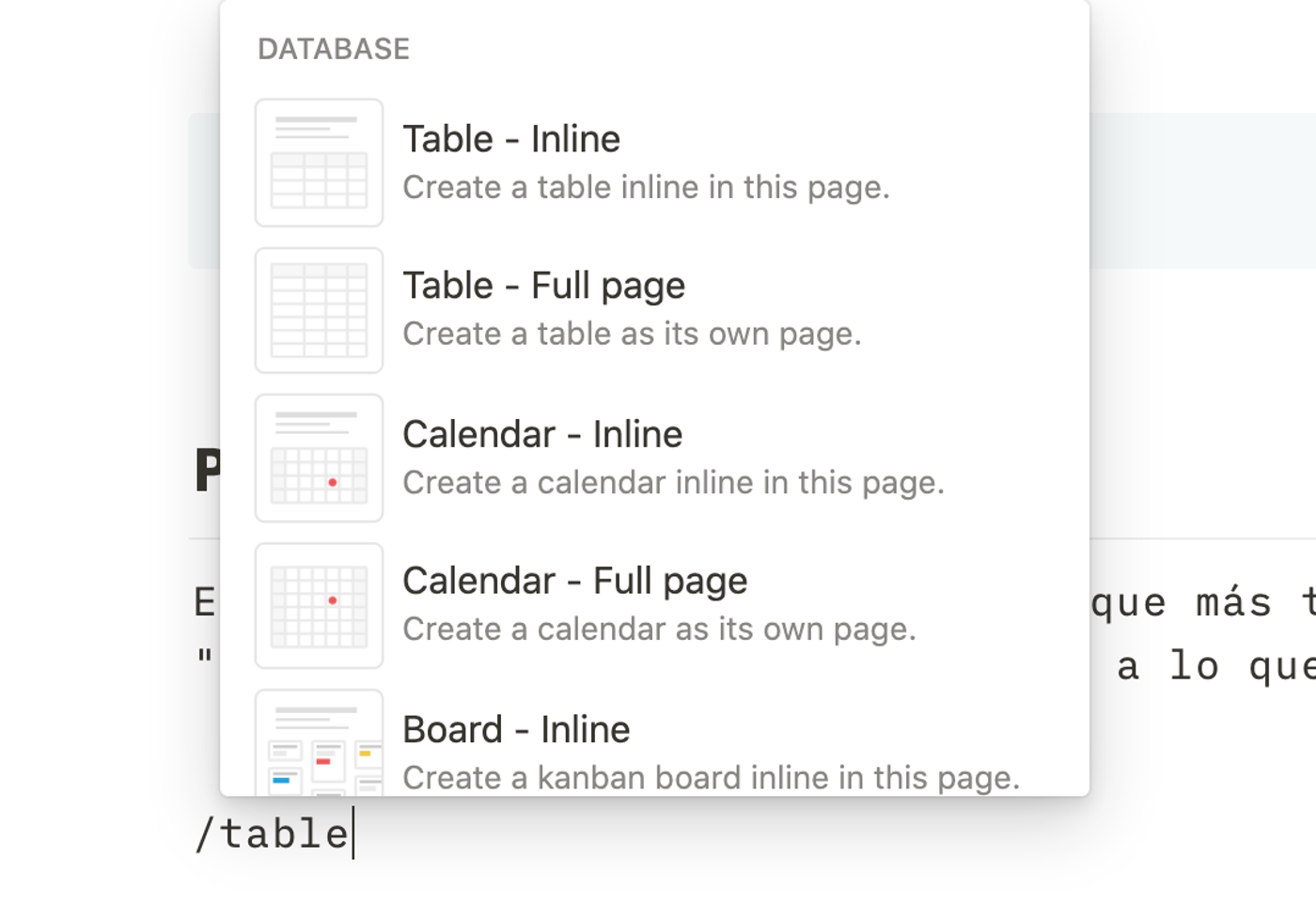
Étape 2 : Ajouter les deux propriétés de type « number »
Une fois le tableau créé, vous devrez ajouter deux colonnes, qui seront des propriétés numériques « # » (voir l'exemple « Progreso 1 »). La première devra correspondre à l'état actuel de votre progression (c'est pourquoi j'aime intituler la colonne « Actual »). La seconde devra correspondre à l'objectif final que vous voulez atteindre, et porte généralement le titre « Objetivo ».
Lorsque vous aurez créé les deux colonnes numériques susmentionnées, il sera temps de créer une troisième colonne que nous appellerons « Progreso » par exemple. Cette colonne devra être de type Formule
Une fois cette troisième colonne créée, il sera temps de passer à l'étape numéro 3.
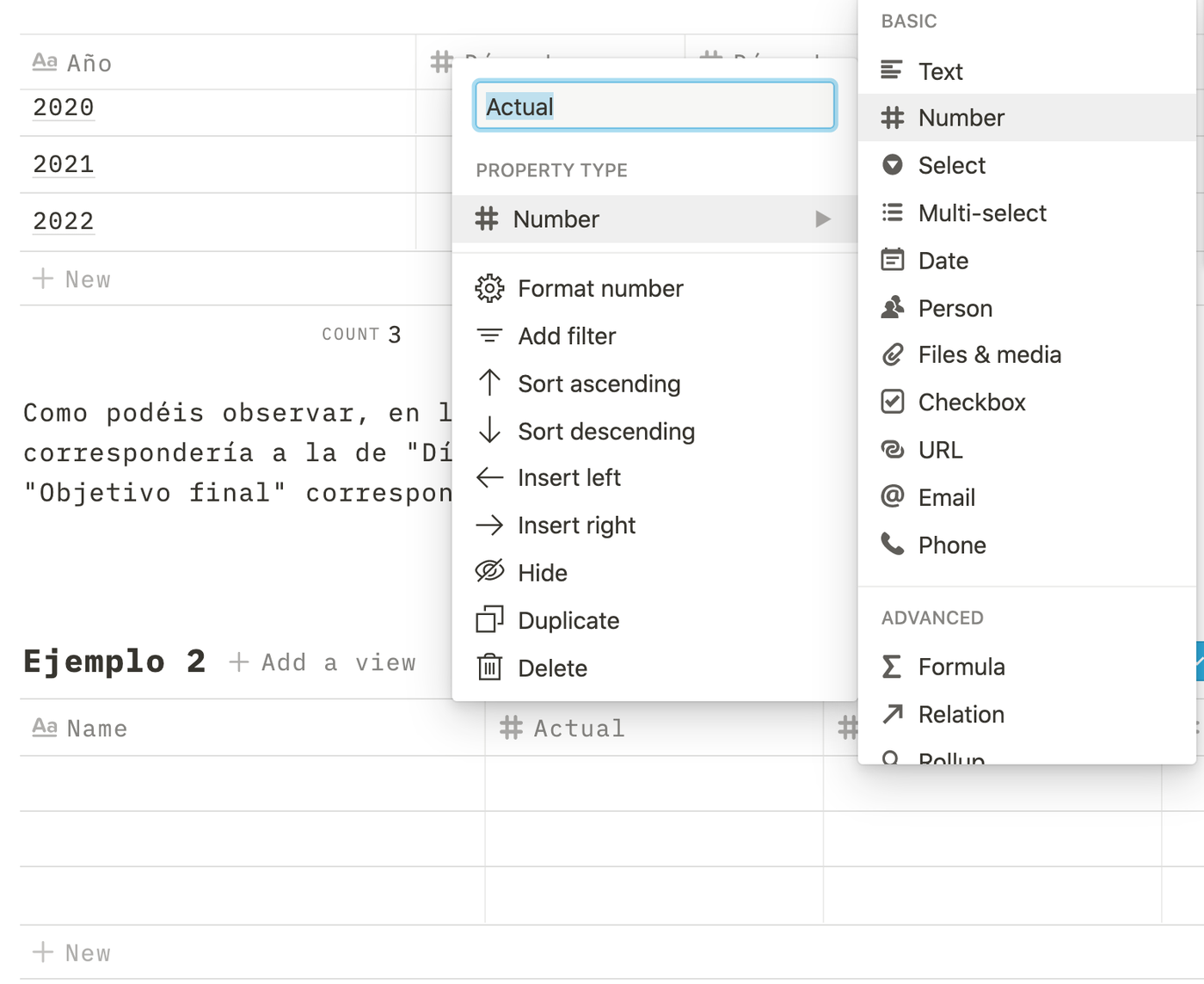
Étape 3 : Ajouter la formule
Pour créer des barres de progression dans Notion, il existe de nombreuses formules possibles. Certaines seront plus longues et plus compliquées, tandis que d'autres seront bien plus courtes et plus simples. Ci-dessous, nous allons vous donner 3 formules différentes que vous pourrez utiliser et adapter à vos besoins. Tant du point de vue esthétique que fonctionnel.
Première option de formule pour créer des barres de progression dans Notion
Cela dit, voici la première formule que vous pouvez ajouter et qui fonctionnera parfaitement pour un exemple comme celui ci-dessous.
Sans entrer trop dans le détail de cette formule, nous pouvons voir que la première étape consiste à faire la division entre les jours écoulés et les jours totaux pour obtenir le pourcentage. Une fois le pourcentage obtenu, nous créons une fonction « if » selon laquelle, si ce pourcentage est compris entre 0 et 10 %, un carré est ajouté à la barre de progression, et ainsi de suite.
Option plus courte pour créer une barre de progression dans Notion
Dans ce deuxième exemple, nous voyons que la formule pour créer la barre de progression est bien plus courte et peut être plus simple à configurer.
Voilà pour l'article d'aujourd'hui sur la façon de créer des barres de progression dans Notion. Pour terminer, sachez qu'au-delà des barres de progression, une autre bonne manière d'apporter ce petit plus à vos pages Notion, ce sont les icônes. Voici donc 5 sites pour trouver des icônes pour Notion. Sur ce, nous vous disons au revoir et…
À un prochain article !