
Les automatisations dans les bases de données de Notion sont arrivées.
Étant donné que cette fonctionnalité est déjà disponible aussi bien dans Coda que dans Airtable, c'était quelque chose de très attendu par les utilisateurs de Notion.
Ainsi, dans cet article, nous allons parler de la façon de configurer les automatisations, des caractéristiques de cette fonctionnalité, de ses limites et de nos souhaits pour un avenir idéal.
C'est parti !
Définition et configuration initiale
Les automatisations de bases de données permettent d'effectuer certaines actions en réaction au respect d'une condition que nous avons prédéfinie (le trigger, appelé « déclencheur » dans la version française). Par exemple, lorsque le Statut passe à Terminé, alors nous ajouterons la date du jour dans la colonne Date de fin.
En l'état actuel, il n'est possible de créer que des automatisations comportant 1 étape. Autrement dit, il ne sera pas possible de réaliser plusieurs actions à partir du même déclencheur (trigger).
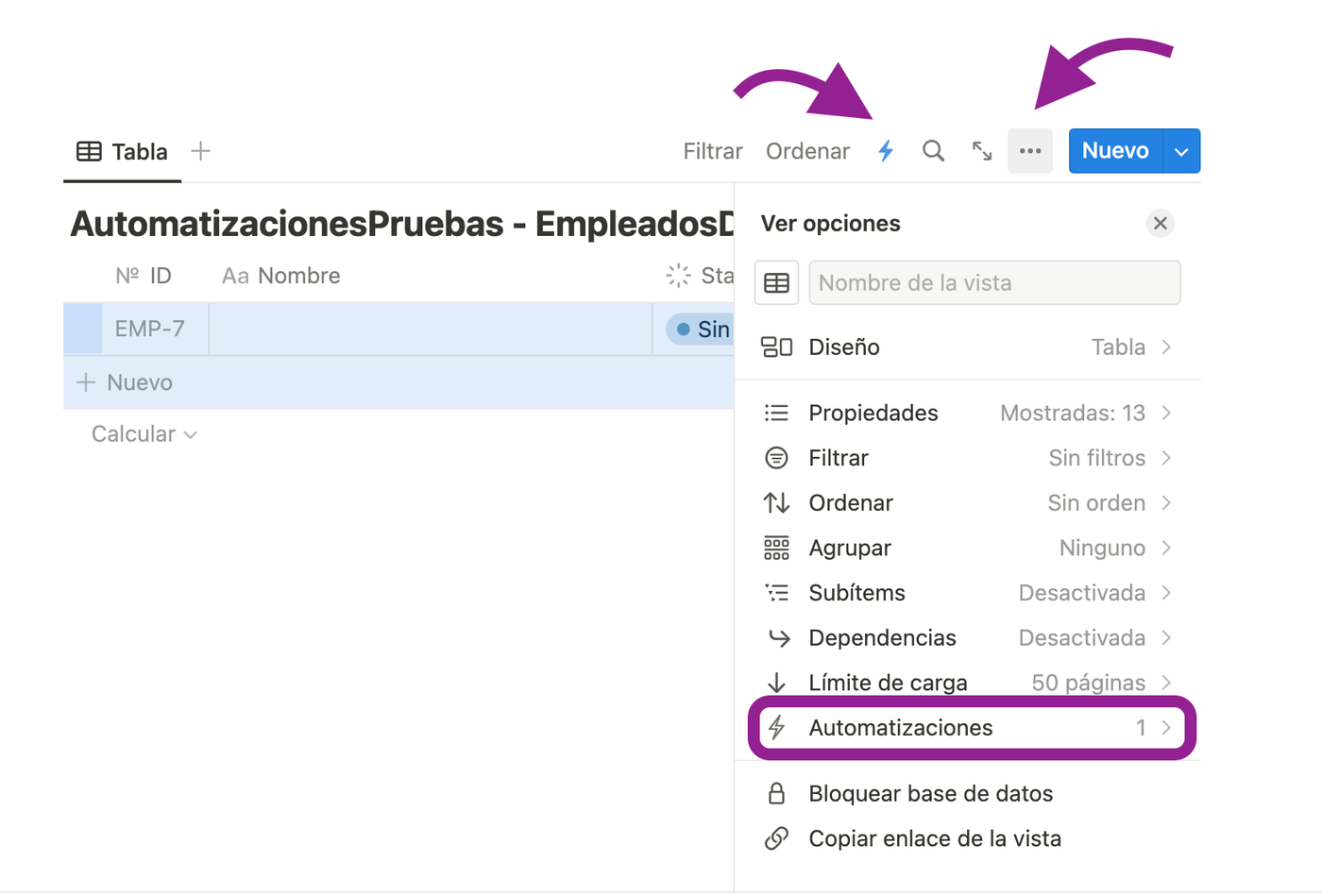
Pour créer une automatisation dans une base de données, on peut procéder de 2 façons différentes :
- Via l'icône d'éclair qui apparaît entre le « Trier » et la loupe.
- Dans le menu de configuration de la base de données, auquel on accède via les trois points « … »
Une fois cela fait, ce sera le moment de choisir le trigger (déclencheur) puis, ensuite, l'action à réaliser.
Premiers pas pour créer une automatisation
Le premier champ que nous devrons remplir sera le titre que nous voulons donner à l'automatisation. La recommandation est qu'il soit descriptif. Une bonne structure pour le titre serait la suivante : « Lorsque [trigger] → [action] dans [base de données] »
Après le titre, nous devrons maintenant choisir si cette automatisation s'applique à toute la base de données ou seulement à une vue en particulier.
Par exemple, si j'ai une base de données de tâches, je peux choisir si cette automatisation va s'appliquer à toute la base de données ou seulement à une vue de la base de données filtrée avec le filtre « Me » qui s'appelle Mes Tâches.
Déclencheurs (triggers) disponibles
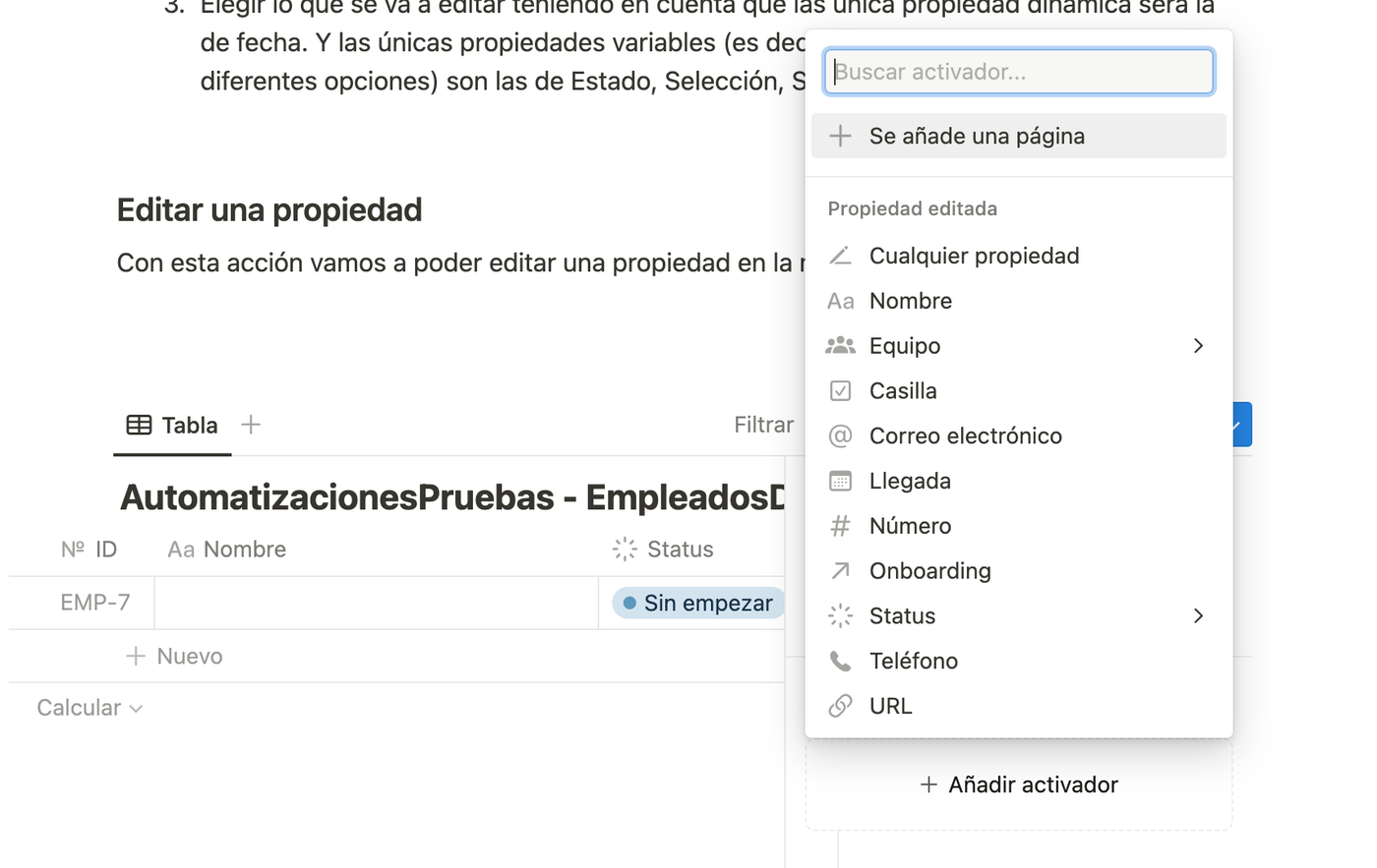
De manière générale, pour le moment, nous allons avoir deux types de déclencheurs.
- Lorsqu'une page est créée dans la base de données
- Lorsqu'une information est modifiée dans un élément de la base de données
À propos du premier, il n'y a pas grand-chose à dire. Tout simplement, lorsqu'une nouvelle page est créée dans la base de données, l'action que nous avons prédéfinie va se déclencher.
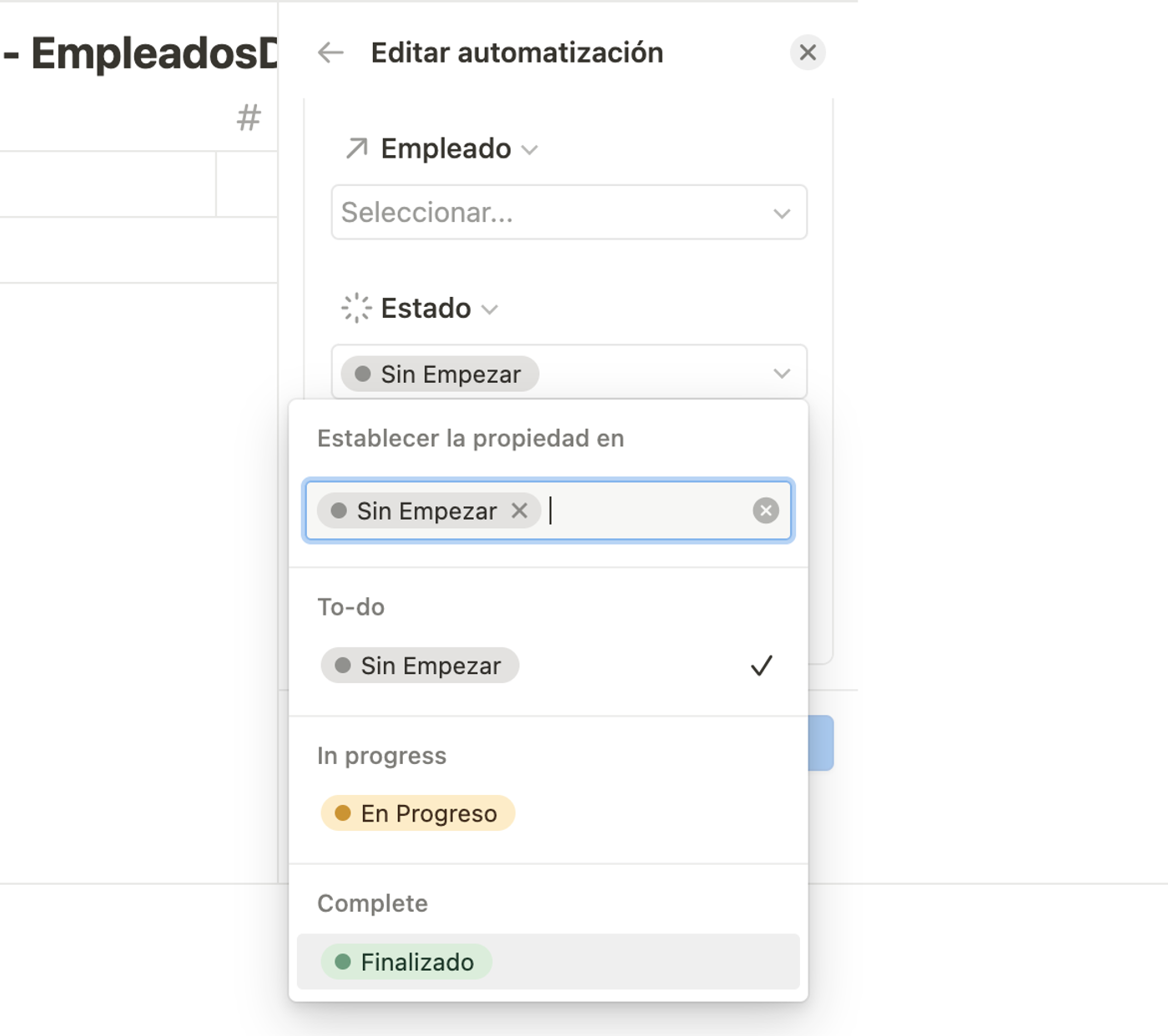
Quant au second, selon le type de propriété, nous pourrons ajouter des options de configuration — ou non — au déclencheur (trigger) de notre automatisation. Sur une propriété de type Statut (Status), nous pouvons choisir que l'automatisation ne s'effectue que si l'élément de la base de données a le statut « Terminé ».
Cette option de configuration n'est disponible que pour les propriétés de type Statut, Sélection, Sélection Multiple et Personne.
Pour les autres propriétés, lorsqu'elles sont modifiées — quelle que soit la modification effectuée — l'automatisation se déclenchera.
Actions disponibles
Dans la même logique que pour les déclencheurs, les actions disponibles sont les suivantes :
- Créer une page (cela peut être dans la même base de données ou dans une autre)
- Modifier une page
- Envoyer une notification Slack
- Modifier l'une des propriétés de la page (élément).
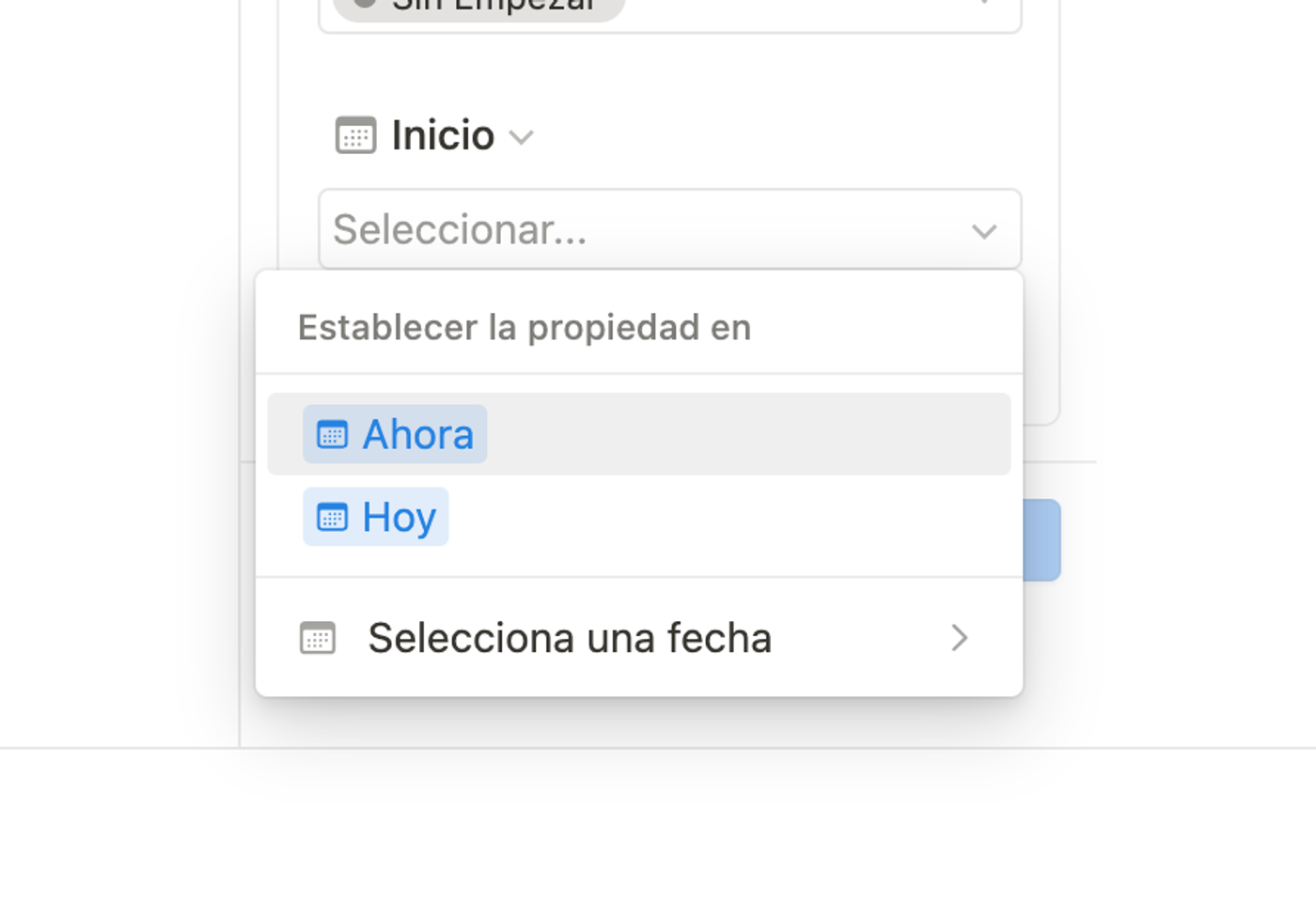
Concernant la création de la page, il faut garder à l'esprit que nous ne pourrons récupérer aucune information du déclencheur. En ce sens, le seul élément dynamique dont nous disposons se trouve dans la propriété de date, pour laquelle vous pouvez choisir d'ajouter Aujourd'hui — correspondant à la date du jour où elle est créée — ou Maintenant — correspondant à la date et à l'heure du jour où la page est créée.
Quant à la modification de la page, nous pouvons filtrer pour que seules certaines pages remplissant une série de conditions soient modifiées.
Enfin, concernant la modification de la page en question, il en va de même que pour les déclencheurs.
Limites
La première limite concernant les automatisations dans Notion est qu'elles ne seront disponibles que pour les plans Plus ou supérieurs. Autrement dit, si vous avez le plan gratuit, vous ne pourrez pas utiliser les automatisations.
Cela comporte une petite exception. Si vous achetez un modèle qui contient des automatisations, vous pourrez utiliser cette automatisation mais pas la configurer.
Une autre limite importante est qu'on ne peut pas créer d'automatisations comportant plusieurs actions. Par exemple, pouvoir modifier plusieurs pages lorsque quelque chose se produit, ou pouvoir créer une nouvelle page puis modifier ensuite une propriété dans ma base de données
Enfin, le fait de ne pas pouvoir sélectionner l'information de l'élément qui déclenche l'automatisation limite beaucoup l'utilisation de cette fonctionnalité.
Il serait bien que, comme c'est le cas avec les boutons, nous puissions utiliser (au moins) la propriété de relation de manière dynamique.
Ce ne serait pas suffisant. Mais ce serait une avancée significative.
Que pouvons-nous attendre à l'avenir ?
C'est la première itération de la fonctionnalité. Il y a donc sûrement beaucoup de choses restées dans les cartons.
Pour le moment, comme nous l'avons indiqué dans la section précédente, cela nous semble une fonctionnalité très limitée. Cependant, il faut bien commencer quelque part et il semble que l'acquisition qu'ils ont faite d'Automate.io commence à se faire sentir.
Sans vouloir jouer les devins, je pense qu'à l'avenir nous pouvons nous attendre à la possibilité de réaliser plusieurs actions et de disposer de davantage de champs dynamiques pour pouvoir extraire l'information de notre déclencheur.
Rien qu'avec ces 2 améliorations, cette fonctionnalité augmenterait considérablement son potentiel.
—
En résumé, c'est une bonne nouvelle que cette fonctionnalité ait vu le jour dans Notion. Mais, à mon avis, il lui aurait fallu deux itérations de plus pour être ce que nous attendions tous qu'elle soit.
Quoi qu'il en soit, si vous voulez apprendre Notion et que vous avez envie d'approfondir non seulement cette fonctionnalité mais aussi les nouvelles formules, nous avons un cours de Notion parfait pour vous.
À très vite dans le prochain article !